Hier geht es vor allem um schnelle wie bequeme Bedienweisen.
Auch das Ausblenden von Störendem und Überflüssigem auf Webseiten und in der Browseroberfläche wird ausführlich behandelt.
Die Tipps sind getestet für die Version 3.5.7 (für Windows) vom 5.1.2010.
Viele der Tipps funktionieren auch für ältere Firefox-Versionen oder für SeaMonkey und auf anderen Platformen wie Mac oder Linux.
userChrome.css – Textdatei zur
Konfiguration anpassen
userContent.css – Textdatei
zur Konfiguration anpassen
browser.dtd anpassen
browser.xul anpassen
Die Tippsammlung ist online seit dem 20.02.2003. Hier sind die jüngsten
Änderungen dokumentiert.
Ältere Änderungen
Sie möchten vom Wesentlichen – der Webseite – soviel auf dem Display sehen wie möglich?
Im Vollbildmodus (Ansicht > Vollbild) wird Ihnen zuviel ausgeblendet.
In der normalen Ansicht ist für Sie nur die Titelleiste überflüssig,
denn Ihnen genügt es, den Titelanfang auf den Reitern der Tabs lesen
zu können?
Die Erweiterung Autohide erlaubt Ihnen das Ein- und Ausblenden diverser Elemente im Vollbildmodus.
| Bitte lesen | Installation von Erweiterungen |
|---|---|
| Name | Autohide (Version inkompatibel?) |
| Autor | Jochen |
Meine ständig sichtbaren Elemente sind:
Extras > Add-ons > Bereich: Erweiterungen > Autohide > …
Das einfache Dialogfeld erklärt sich selbst.
Bildschirmfoto (bei einem Display im Hochformat; verkleinert auf 600px x 750px)
Richtig, die Taskleiste von Windows XP ist ebenfalls ausgeblendet. Sie erscheint erst, wenn die WIN (Windows-Taste) gedrückt wird.
Eine Kleinigkeit bleibt noch zu erledigen:
In der rechten oberen Ecke sind Schaltflächen für
Minimieren, Maximieren und Schließen des Fensters zu sehen. Die brauchen
sie nie?
Weg damit:
Fügen Sie folgenden Code in userChrome.css ein.
/* Vollbildmodus: Fenster-Bedienelemente ausblenden */
#window-controls[fullscreencontrol="true"] { display: none !important; }
| Bitte lesen | Installation von Erweiterungen |
|---|---|
| Name | Titelbar Tweaks (Version inkompatibel?) |
| Autor | Michael O'Rourke |
Mit der Erweiterung Titlebar Tweaks könne Sie das Anhängsel ' – Mozilla Firefox' in jedem Titel ausblenden.
Menü Extras > Add-ons > Bereich: Erweiterungen > Doppelklick:
Titlebar Tweaks > (x) Webpage Title
Sie kennen die Menünamen in- und auswendig, Ihnen genügen die Anfangsbuchstaben als Name, denn diese Abkürzungen würden Platz schaffen für ein längeres Adressfeld oder mehr Buttons neben dem Menü? Bildschirmfoto
Mit MenuManipulator ist dieses Anliegen erfüllbar.
| Bitte lesen | Installation von Erweiterungen |
|---|---|
| Name | MenuManipulator (Version inkompatibel?) |
| Autor | Dorando |
Beispiel: Änderung des Menünamens Datei nach D:
Extras > MenuManipulator > Klick in linker Spalte: Datei
> Doppelklick in rechter Spalte: Label
> Eintragen: D > Enter
Für das Verschieben ist die Erweiterung MenuEditor besser geeignet.
Sie stört diese kleine, gepunktete, kreisförmige Grafik rechts oben (man nennt sie Throbber), die beim Überfahren mit der Maus anzeigt, dass es dort zur Firefox-Homepage geht?
Menü Ansicht > Symbolleisten > Anpassen > Throbber mit
Maus "klicken und festhalten" und aus der Adressleiste herausziehen
Sie benutzen manche Kontextmenüeinträge praktisch nie? Sie würden dort
gerne aufräumen?
Blenden Sie mit MenuEditor diejenigen Befehle aus, die Sie nicht
benötigen oder verschieben Sie per Greifen und Ziehen (Drag&Drop)
diejenigen nach oben, die Sie häufig nutzen.
Bildschirmfoto (m)eines geschrumpften Kontextmenüs.
| Bitte lesen | Installation von Erweiterungen |
|---|---|
| Name | MenuEditor (Version inkompatibel?) |
| Autor | Devon Jensen |
Wählen Sie ganz oben im Dialog Extras > Menüs anpassen > Schaltfläche:
Einstellungen > Feld: Menü bearbeiten … das von Ihnen gewünschte
Menü aus. Blenden Sie Befehle aus oder verschieben Sie sie (wählen Sie
dafür Schaltfläche Erweitert).
Um den alten Zustand wiederherstzustellen, wählen Sie Schaltfläche
Zurücksetzen.
Sie stört es, wenn lange Namen von Lesezeichen im ausgeklappten Lesezeichenmenü abgeschnitten werden?
Fügen Sie folgenden Code in userChrome.css ein:
/*
Breitere Menues "Lesezeichen" und "Gehe"
(Standardbreite ist 25em, mehr als 42em wirken sich offenbar nicht aus
*/
menu.bookmark-item,
menuitem.bookmark-item {
max-width: 42em ! important;
}
Ich danke Ralf Zilian für seine Hilfe bei der Erstellung dieses Tipps.
Ihnen sagen die kleinen Bildchen neben den Lesezeichen in der Lesezeichen-Symbolleiste meistens nichts? Sie wollen sie ausblenden und so mehr Platz in der Lesezeichen-Symbolleiste schaffen?
Damit alle Einträge weiterhin gut voneinander abgegrenzt erscheinen, erhält jeder Eintrag einen Rahmen.
Damit Ordner von einzelnen Lesezeichen unterscheidbar bleiben, werden sie kursiv dargestellt.
Ansicht > Symbolleisten > Anpassen > Feld: Zeige > Text
/* Lesezeichen-Symbolleiste: Lesezeichen-Schaltflaechen ohne Favicons */
.toolbarbutton-icon { display: none !important; }
/* Lesezeichen-Symbolleiste: Ordner kursiv */
toolbarbutton.bookmark-item[container="true"] {
font-style: italic !important;
}
/* Lesezeichen-Symbolleiste: Lesezeichen-Schaltflaechen mit Rahmen*/
toolbarbutton.bookmark-item{
border: 1px solid gray !important;
-moz-appearance: none !important;
-moz-border-radius:3px !important;
background: rgb(200,200,200) !important;
padding: 0 2px !important;
margin: 0 2px 2px 0 !important;
}
Ich danke Ralf Zilian für seine Hilfe bei der Erstellung dieses Tipps.
Sobald mehr Lesezeichen in der Lesezeichen-Symbolleiste abgelegt werden, als in eine Zeile hineinpassen, wird rechts eine kleine Schaltfläche angezeigt.
Sie schätzen es, wenn alle Lesezeichen permanent sichtbar sind, wenn also mehrere Zeilen dargestellt werden können?
Multirow Bookmarks Toolbar erfüllt dieses Anliegen.
| Bitte lesen | Installation von Erweiterungen |
|---|---|
| Name | Multirow Bookmarks Toolbar (Version inkompatibel?) |
| Autor | White Alice0775 |
Sie laden eine per Hand in der Adressleiste eingetragene Web-Adresse per ENTERund benötigen daher die grüne Schaltfläche nicht?
Fügen Sie folgenden Code in userChrome.css ein:
/* Adresseingabefeld: Gruenen Go-Button ausblenden */
#go-button { display: none ! important; }
Ich danke Ralf Zilian für seine Hilfe bei der Erstellung dieses Tipps.
Ihnen gefällt es, möglichst wenig von der Höhe Ihres Displays bei der Anzeige von Webseiten zu verschwenden?
Menü Ansicht > Symbolleisten > Anpassen. Ziehen
Sie dann bei gedrückter Maustaste die Adressleiste neben das Menü. Nun
brauchen Sie nur noch die Werkzeugsymbolleiste auszublenden ;-), fertig
ist eine äußerst schlanke Oberfläche.
Sie fügen Lesezeichen per Tastenkürzel oder Mausgeste hinzuund benötigen daher die Stern-Schaltfläche in der Adressleiste nicht?
Fügen Sie folgenden Code in userChrome.css ein:
/* Adresseingabefeld: Lesezeichen-Button ausblenden */
#star-button { display: none ! important; }
Ich danke Ralf Zilian für seine Hilfe bei der Erstellung dieses Tipps.
| Bitte lesen | Installation von Erweiterungen |
|---|---|
| Name | Autohide (Version inkompatibel?) |
| Autor | Jochen |
Die Erweiterung Autohide versteckt bei Vollbildanzeige (F11 oder Menü
Ansicht > Vollbild) automatisch die sonst sichtbare Navigations-Symbolleiste:
Webseite pur. Sonst ist nichts zu sehen:
Bildschirmfoto.
Erreicht die Maus den oberen Bildschirmrand, wird die Navigations-Symbolleiste eingeblendet. Nach dem Verlassen der Navigations-Symbolleiste wird diese wieder ausgeblendet. Die Erweiterung erzeugt einen Eintrag im Kontextmenü.
Ganz rechts in der Tableiste und in jedem einzelnen Tab befindet sich eine Schaltfläche zum Schließen des aktuellen Tabs. Da Sie dies mit Strg+W oder mit einer noch flotteren Mausgeste erledigen, ist sie für Sie überflüssig?
| Bitte lesen | Installation von Erweiterungen |
|---|---|
| Name | TabMixPlus (Version inkompatibel?) |
| Autor | Gary Reyes |
Wählen Sie n ach der Installation von TabMixPlus Menü
Extras > TabMixPlus Einstellungen > Bereich: Aussehen > Reiterkarte:
Tableiste > [ ] 'Tab schließen'-Schaltfläche in der Tableiste > Reiterkarte:
Tabs > [ ] 'Tab schließen'-Schaltfläche
Begriffserklärung Sidebar
Tragen Sie in userChrome.css folgenden Code ein:
/* Sidebar auf der rechten Seite anzeigen */
window > hbox {
direction :rtl;
}
window > hbox > * {
direction :ltr;
}
Dieser Tipp gehört hier im engen Sinne nicht hinein, denn er wirkt sich auf alle Anwendungen unter Windows XP aus. Ich nehme ihn dennoch auf, weil auch andere Anwendungen so mehr Platz auf dem Display gewinnen.
Das Ganze ist attraktiv, wenn Sie sich ausnahmslos mit dem Scrollrad der Maus oder mit den Tasten Bild ↑ oder Bild ↓ in den entsprechenden Fenstern bewegen, anstatt zu versuchen mühsam die Schaltflächen der Scrollleisten mit der Maus zu treffen.
Startmenü > Einstellungen > Systemsteuerung > Anzeige > Darstellung > Schaltfläche:
Erweitert > Auswahlfeld: Bildlaufleiste > Feld: Größe > 8 (schmaler
geht es nicht)
Aktuell, Stand 13.09.2009, ist für Firefox 3 diese Erweiterung leider noch nicht verfügbar.
Auch https://addons.mozilla.org/de/firefox/addon/8367 ist nicht kompatibel.
| Bitte lesen | Installation von Erweiterungen |
|---|---|
| Name | SortBookmarks (Version inkompatibel?) |
| Autor | Torisugari |
Ihnen gefällt es, wenn in einer alphabetisch sortierten Lesezeichen-Liste die Ordner zuerst aufgeführt werden und nicht zwischendrin noch einzelne Lesezeichen stören - also genau so wie Sie es von der Sortierung von Dateien in einem Dateimanager gewohnt sind?
Nach der Installation der Erweiterung SortBookmarks steht
Ihnen diese Option mit Extras > Add-ons > Bereich: Erweiterungen > SortBookmarks > Schaltfläche:
Einstellungen > [x]Sort folders first zur Verfügung.
Lesezeichen werden in der Datei places.sqlite im Profilordner gespeichert.
Mit der Zeit ist Ihre Sammlung von Lesezeichen angewachsen und enthält etliche Lesezeichen, die auf Seiten verweisen, die nicht mehr existieren (totes Lesezeichen)?
Sie möchten diese Lesezeichen entfernen und so Ihre Sammlung "bereinigen"?
Die kostenlose, deutschsprachige Anwendung DeadLink von Martin Aignesberger kann diese Aufgabe erledigen. Die Installation und Bedienung ist selbsterklärend.
Menü Lesezeichen > Nach Duplikaten suchen bereit.Diese Webseite ist bereits
in ihren Lesezeichen. Wollen Sie sie trotzdem aufnehmen? | Bitte lesen | Installation von Erweiterungen |
|---|---|
| Name | BookmarkDuplicateDetector (Version inkompatibel?) |
| Autor | Stephane Bertin |
In der Lesezeichen-Symbolleiste existiert ein Suchfeld: Menü
Ansicht > Sidebar > Lesezeichen > Feld: Suchen
Wer dort etwas eingibt findet zwar Lesezeichen, kann aber nicht den
Ordner ermitteln, in welchem diese Lesezeichen sich jeweils befinden.
Das Gleiche gilt für die Suche in Menü Lesezeichen > Lesezeichen-Manager > Feld:
Suchen
Die Erweiterung Go Parent Folder behebt diesen Mangel, zu welchem schon eine Bugmeldung (englisch) existiert.
| Bitte lesen | Installation von Erweiterungen |
|---|---|
| Name | Go Parent Folder (Version inkompatibel?) |
| Autor | White Alice0775 |
Nach der Installation steht über Rechtsklick (auf ein gefundenes
Lesezeichen) > Go Parent Folder bereit.
| Bitte lesen | Tastenkürzel anpassen |
|---|---|
| Befehl im Menü | Menü Lesezeichen > Lesezeichen-Manager |
Feld Name |
Lesezeichen-Manager |
Feld Code |
toOpenWindowByType('bookmarks:manager', 'chrome://browser/content/bookmarks/bookmarksManager.xul'); |
Sie arbeiten gerne mit der Tastatur und können sich treffende (selbst erstellte) Abkürzungen gut merken?
Jedes Lesezeichen lässt sich auf Wunsch durch die Eingabe einer Zeichenfolge in der Adresszeile öffnen.
Beispiel für die Angabe eines Schlüsselwortes für ein Lesezeichen:
http://zeit.de/stimmts/Rechtsklick > Eigenschaften > Feld: Schlüsselwortstimmts ein. Beenden Sie den Dialog
mit OK.Rufen Sie das Lesezeichen jetzt auf:
stimmtsDie Seite wird geladen.
Wählen Sie Menü Extras > Einstellungen > Reiterkarte: Erweitert > Reiterkarte:
Allgemein > [x] Die Suche bereits beim Eintippen starten
Jetzt wird direkt nach dem Eintippen von Text die erste Übereinstimmung
damit "angesprungen" und farbig hinterlegt.
Jeder Druck auf F3 führt zum nächsten Treffer – falls
es einen gibt.
Am unteren Bildrand wird automatisch eine Zeile eingeblendet in der
der eingetippte Text und weitere Suchmöglichkeiten zu finden sind. Diese
Zeile blendet sich von selbst wieder aus, wenn nicht mehr gesucht wird.
Achtung! Wenn sich die Einfügemarke in einem Texteingabefeld eines Formulars auf einer Webseite befindet, kann diese Suchfunktion nicht funktionieren. Denn dann sollen eingetippte Zeichen schließlich in dem Formularfeld landen.
Um die Seite trotzdem durchsuchen zu können: einfach mit der Maus in einen freien Bereich der Webseite klicken.
| Bitte lesen | Schlüsselwort-Such-Lesezeichen |
|---|---|
Rechtsklick > Lesezeichen für diesen Link hinzufügen |
G: Google – Seiten in deutscher Sprache |
| Vorschlag für Schlüsselwort | g |
| Javascriptaktivierung nötig | Nein |
| Gesucht wird auf | http://google.de |
| Kommentar | Beispiele für Suchaufträge:g biolumineszenzoder g "weniger ist mehr" |
| Bitte lesen | Schlüsselwort-Such-Lesezeichen |
|---|---|
Rechtsklick > Lesezeichen für diesen Link hinzufügen |
GG: Google – Seiten in beliebiger Sprache |
| Vorschlag für Schlüsselwort | gg |
| Javascriptaktivierung nötig | Nein |
| Gesucht wird auf | http://google.de |
| Kommentar |
Nur wenige Websites bieten ein Suchfeld an, um alle Seiten dieser Site zu durchsuchen.
Helfen Sie sich also selbst.
Die wohl komfortabelste und gleichzeitig auch sehr leicht zu merkende Methode ist ein Tastenkürzel, welches einen kleines Dialogfeld für die Suche öffnet.
Das Kürzel STRG+Umschalt+F bietet sich an, weil STRG+F die normale Suche über die aktuell geöffnete einzelne Seite anbietet. STRG+F wird auch in sehr vielen anderen Anwendungen für die Suchfunktion eingesetzt.
| Bitte lesen | Tastenkürzel anpassen |
|---|---|
| Befehl im Menü | |
Feld Name |
Suche siteweit |
Feld Code |
var d = gBrowser.selectedBrowser.webNavigation.currentURI.host; |
Danke an Oliver Naumann, der den Code auf meine Anregung hin verfasst hat.
Manchmal ist eine Seite nicht erreichbar. Firefox gibt dann z.B. eine Meldung aus wie "Zeitüberschreitung bei Verbindungsaufbau" o. ä. Eine Ursache kann sein, dass der Rechner auf dem die Webseite bereitgehalten wird, defekt ist ("Server ist down").
Wie gelangen Sie trotzdem an den Inhalt der Seite?
Google speichert für seinen Index die Webseiten in einem Zwischenspeicher, dem sog. Cache ab. Mit etwas Glück ist der Inhalt dort noch aufzufinden. Bilder sind dort nicht immer gespeichert.
| Bitte lesen | Schlüsselwort-Such-Lesezeichen |
|---|---|
Rechtsklick > Lesezeichen für diesen Link hinzufügen |
GZ: Google-Zwischenspeicher |
| Vorschlag für Schlüsselwort | gz |
| Javascriptaktivierung nötig | Nein |
| Gesucht wird auf | http://www.google.de/search?q=cache:Webseitenadresse |
| Kommentar | Beispiel einer Eingabe: |
| Bitte lesen | Schlüsselwort-Such-Lesezeichen |
|---|---|
Rechtsklick > Lesezeichen für diesen Link hinzufügen |
ADRESSE: Google - Adresse auf Karte anzeigen |
| Vorschlag für Schlüsselwort | adresse |
| Javascriptaktivierung nötig | Nein |
| Gesucht wird auf | http://maps.google.de |
| Kommentar | Folgende Eingaben sind möglich:adresse STRASSE HAUSNUMMER POSTLEITZAHL STADT
Beispiel einer Eingabe: Eingaben, die nicht unbedingt nötig sind, können Sie weglassen:
Der Punkt hinter der Abkürzung "…str." kann weggelassen werden. Weitergeben des Links per Mail: Anzeige eines Satellitenfotos anstelle des Kartenausschnitts: Statt einer Postadresse können auch die Koordinaten eines
Standortes eingegeben werden. Dies ist möglicherweise für GPS-Nutzer
von Interesse. |
| Bitte lesen | Schlüsselwort-Such-Lesezeichen |
|---|---|
Rechtsklick > Lesezeichen für diesen Link hinzufügen |
ROUTE:
Google - Route Achtung! Dieses Lesezeichen muss noch angepasst werden. Siehe Kommentar weiter unten. |
| Vorschlag für Schlüsselwort | route |
| Javascriptaktivierung nötig | Nein |
| Gesucht wird auf | http://maps.google.de |
| Kommentar | Im obigen Lesezeichen steht meine eigene Adresse als Platzhalter.
Tragen Sie Ihre eigene ein, damit künftig bei einer Suche nach einer
Branche, alle Unternehmen in der Nähe Ihrer Adresse angezeigt
werden:
Folgende Eingaben sind möglich: Eingaben, die nicht unbedingt nötig sind, kannst Du weglassen:
Der Punkt hinter der Abkürzung "…str." kann weggelassen werden. Sie wollen selbst eine Route "zusammenklicken", abspeichern und weitergeben? Das geht mit Google-Maps nicht, aber mit ClickRoute von Markus Peschek. |
| Bitte lesen | Schlüsselwort-Such-Lesezeichen |
|---|---|
Rechtsklick > Lesezeichen für diesen Link hinzufügen |
GELB:
Google – Gelbe Seiten Achtung! Dieses Lesezeichen muss noch angepasst werden. Siehe Kommentar weiter unten. |
| Vorschlag für Schlüsselwort | gelb |
| Javascriptaktivierung nötig | Nein |
| Gesucht wird auf | http://maps.google.de |
| Kommentar | Im obigen Lesezeichen steht meine eigene Adresse als Platzhalter.
Tragen Sie Deine eigne ein, damit künftig bei einer Suche nach einer
Branche, alle Unternehmen in der Nähe Deiner Adresse angezeigt
werden:
Beispiel: Als Ergebnisseite wird ein Kartenausschnitt angezeigt, der die Pizzerias in Ihrer Nähe anzeigt. |
| Bitte lesen | Schlüsselwort-Such-Lesezeichen |
|---|---|
Rechtsklick > Lesezeichen für diesen Link hinzufügen |
T: Telefonbuch |
| Vorschlag für Schlüsselwort | t |
| Javascriptaktivierung nötig | Ja |
| Gesucht wird auf | http://telefonbuch.de |
| Kommentar | Die vier wichtigen Möglichkeiten zur Eingabe in das Adressfeld:
Ich danke Thomas Lahn für dieses Schlüsselwort-Such-Lesezeichen, der es auf meine Anregung hin geschrieben und unter der GNU General Public License bereitgestellt hat. Weitere Möglichkeiten der Nutzung, werden beim Aufruf des Schlüsselwort-Such-Lesezeichens
ohne Parameter, also einfach nur mit Siehe auch die Möglichkeit zur stark entschlackten Darstellung der Trefferseiten. |
| Bitte lesen | Schlüsselwort-Such-Lesezeichen |
|---|---|
Rechtsklick > Lesezeichen für diesen Link hinzufügen |
TR: Rückwärtssuche mit Telefonnummer |
| Vorschlag für Schlüsselwort | tr |
| Javascriptaktivierung nötig | Nein |
| Gesucht wird auf | http://www.dasoertliche.de |
| Kommentar | Sie wünschen, dass Ihre Telefonnummer nicht über die Inverssuche
gefunden werden kann?
Die Deutsche Telekom nimmt einen solchen Antrag unter 0800-3301000 entgegen. |
| Bitte lesen | Schlüsselwort-Such-Lesezeichen |
|---|---|
Rechtsklick > Lesezeichen für diesen Link hinzufügen |
W: Wikipedia - deutschsprachig |
| Vorschlag für Schlüsselwort | w |
| Javascriptaktivierung nötig | Nein |
| Gesucht wird auf | http://de.wikipedia.org |
| Kommentar | Umfangreichste frei zugängliche Enzyklopädie |
| Bitte lesen | Schlüsselwort-Such-Lesezeichen |
|---|---|
Rechtsklick > Lesezeichen für diesen Link hinzufügen |
L: Wörterbuch Leo – EN-DE/ DE-EN |
| Vorschlag für Schlüsselwort | l |
| Javascriptaktivierung nötig | Nein |
| Gesucht wird auf | http://dict.leo.org |
| Kommentar | Besonders angenehm: es werden auch Redewendungen gefunden. Schließen
Sie dazu die Redewendung in Anführungszeichen ein. Beispiel: oder l ins Fettnäpfchen treten. |
| Bitte lesen | Schlüsselwort-Such-Lesezeichen |
|---|---|
Rechtsklick > Lesezeichen für diesen Link hinzufügen |
LF: Wörterbuch Leo – FR-DE/ DE-FR |
| Vorschlag für Schlüsselwort | lf |
| Javascriptaktivierung nötig | Nein |
| Gesucht wird auf | http://dict.leo.org |
| Kommentar | Besonders angenehm: es werden auch Redewendungen gefunden. Schließen
Sie dazu die Redewendung in Anführungszeichen ein. Beispiel: oder lf sein Schäfchen ins Trockene bringen. |
| Bitte lesen | Schlüsselwort-Such-Lesezeichen |
|---|---|
Rechtsklick > Lesezeichen für diesen Link hinzufügen |
E: Ebay |
| Vorschlag für Schlüsselwort | e |
| Javascriptaktivierung nötig | Nein |
| Gesucht wird auf | http://ebay.de |
| Bitte lesen | Schlüsselwort-Such-Lesezeichen |
|---|---|
Rechtsklick > Lesezeichen für diesen Link hinzufügen |
S: Wörterbuch der deutschen Sprache |
| Vorschlag für Schlüsselwort | s |
| Javascriptaktivierung nötig | Nein |
| Gesucht wird auf | http://www.dwds.de |
| Kommentar | Das Wörterbuch der deutschen Sprache (DWDS) ist das größte frei zugängliche online abfragbare Wörterbuch der deutschen Sprache. Es wird von der Berlin-Brandenburgischen Akademie der Wissenschaften betrieben. |
| Bitte lesen | Schlüsselwort-Such-Lesezeichen |
|---|---|
Rechtsklick > Lesezeichen für diesen Link hinzufügen |
C: Rechtschreibung (Canoo) |
| Vorschlag für Schlüsselwort | c |
| Javascriptaktivierung nötig | Nein |
| Gesucht wird auf | http://canoo.net |
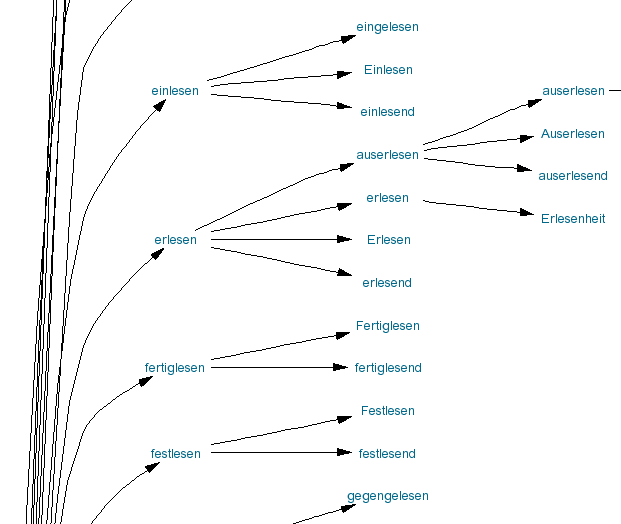
| Kommentar | Canoo ist ein frei zugänglicher Dienst zum Nachschlagen der Rechtschreibung,
Wortgrammatik, Satzgrammatik, aber auch der Beugung (Flexion) und vor
allem der Wortbildung (Bildschirmfoto). Das Wörterbuch enthält 250.000 Schlagwörter und erzeugt rund 3 Millionen Wortformen. |
| Bitte lesen | Schlüsselwort-Such-Lesezeichen |
|---|---|
Rechtsklick > Lesezeichen für diesen Link hinzufügen |
D: DMOZ-deutschsprachig |
| Vorschlag für Schlüsselwort | d |
| Javascriptaktivierung nötig | Nein |
| Gesucht wird auf | http://dmoz.org/World/Deutsch/ |
| Kommentar | DMOZ ist das umfangreichste, frei zugängliche und von Freiwilligen gepflegte Internet-Verzeichnis |
| Bitte lesen | Schlüsselwort-Such-Lesezeichen |
|---|---|
Rechtsklick > Lesezeichen für diesen Link hinzufügen |
Z: Zentrales Verzeichnis antiquarischer Bücher |
| Vorschlag für Schlüsselwort | z |
| Javascriptaktivierung nötig | Nein |
| Gesucht wird auf | http://zvab.com |
| Kommentar |
| Bitte lesen | Schlüsselwort-Such-Lesezeichen |
|---|---|
Rechtsklick > Lesezeichen für diesen Link hinzufügen |
U: Google-Usenet-Archiv – deutschsprachige Seiten |
| Vorschlag für Schlüsselwort | u |
| Javascriptaktivierung nötig | Nein |
| Gesucht wird auf | http://groups.google.de |
| Kommentar |
Usenet? Message-ID? Das Usenet ist ein Medium für Diskussionen.
Dieser Tipp ist nur für Nutzer dieses Mediums interessant.
Sie verfügen auf Ihrem Rechner über keinen Newsreader und jemand gab Ihnen einen Hinweis auf ein Usenet-Posting, indem er Ihnen dessen Message-ID nannte? Wie können Sie einfach und schnell das Posting im Browser anzeigen?
| Bitte lesen | Schlüsselwort-Such-Lesezeichen |
|---|---|
Rechtsklick > Lesezeichen für diesen Link hinzufügen |
M: Usenet Artikel per MID finden |
| Vorschlag für Schlüsselwort | m |
| Javascriptaktivierung nötig | Nein |
| Gesucht wird auf | Es wird eine Suche ausgelöst, die ein ähnliches Ergebnis wie die Eingabe einer Message-ID (Beitrags-ID) auf der Seite http://groups.google.com/advanced_search ergibt. |
| Kommentar | Keine eckigen Klammern eingeben. Beispiel also: m 2dlbe62iy6av$.dlg@borumat.de |
Hinweise zur Erzeugung von langfristig gültigen Verweisen ins Archiv von Google-Groups: kanonische Adressen - von Christoph Schneegans
In einem Texteingabefeld eines Formulars einer Suchmaschine: Rechtsklick > Ein
Schlüsselwort für diese Suche hinzufügen.
Es gibt verschiedene Wege Webseiten zu gestalten. Bei einem, dem eleganten,
werden dazu sog. Stylesheets,
also Stilvorlagen, eingesetzt. Wenn Ihnen die Gestaltung einer Seite
zu bunt ist, testen Sie Ansicht > Webseiten-Stil > Kein Stil.
Wenn Sie Glück haben und die Seite wurde mit einer Stilvorlage gestaltet,
wird die Seite danach sehr nüchtern aussehen, aber vielleicht
besser lesbar sein.
| Bitte lesen | Nutzung von Bookmarklets |
|---|---|
Rechtsklick > Lesezeichen für diesen Link hinzufügen |
Störendes ausblenden (Bookmarklet) |
| Quelle | Homepage |
| Originalname | zap Falls die Erweiterung inkompatibel ist, bitte in anderen einschlägigen Quellen nach kompatiblen Versionen suchen. |
| Autor | Jesse Ruderman |
| Kommentar | Event handler, Einbettungen, Farben, billige Effekte und Bilder der Seite werden ausgeblendet. |
| Bitte lesen | Installation von Erweiterungen |
|---|---|
| Name | AdblockPlus (Version inkompatibel?) |
| Autor | Wladimir Palant |
Mit der Erweiterung AdblockPlus filtern Sie auf sehr flexible Weise Werbung in Form von Bildern, Hintergrundbildern, Skripten und Flash-Animationen.
Filtern einer Grafik
Rechtsklick auf das unerwünschte Element > AdblockPlus:
Grafik blockieren
Angenommen es erscheint im Dialogfeld die Adresse http://zeitung.de/banner/anzeige1.jpg
Jetzt gibt es verschiedene Möglichkeiten
http://zeitung.de/banner/anzeige1.jpg banner stehen.http://zeitung.de/banner/*.jpgbanner ausgeblendet.banner stehen?*/banner/* in das DialogfeldWeitere Möglichenkeiten des Filterns finden Sie in den weiterführenden Links:
Kontrollieren, welche Filter schon existieren
Klick auf Adblocksymbol in Statusleiste
Existierende Filter löschen
Klick auf Adblocksymbol in Statusleiste > Eintrag auswählen
> Entf
| Bitte lesen | Installation von Erweiterungen |
|---|---|
| Name | FlashBlock (Version inkompatibel?) |
| Autor | Flashblock-Team |
Oft handelt es sich bei Flash um nervigen Werbemüll. Die Erweiterung FlashBlock verhindert das Laden und die Darstellung von Flash und zeigt an dessen Stelle einen Platzhalter. Dieser dient als Schaltfläche. Wenn Sie diese klicken, wird der Flashfilm nachgeladen und angezeigt.
Fügen Sie folgenden Text in userContent.css ein:
/* Blinken von Elementen deaktivieren */
blink {
text-decoration: none !important;
}
Fügen Sie folgenden Text in userContent.css ein:
/* Scrollenden Text deaktivieren */
marquee {
-moz-binding: none !important;
display: block !important;
height: auto !important;
}
Blinkendes, hier blinkende Bilder, saugt so stark Aufmerksamkeit ab, wie kaum andere Betonungen. Die Evolution lässt grüßen. Es war schließlich mal recht praktisch, den anschleichenden Säbelzahntiger früh genug zu bemerken.
Anschleichende blinkende Bilder erledigen Sie flott.
about:config in die Adresszeile einFeld: Filter > image.animation_mode > Rechtsklick
in den Eintrag > Bearbeiten > noneOKAutoren von Webseiten beeinflussen das Aussehen mit sog. Stilregeln.
Typische beeinflusste Merkmale sind: Schriftfarbe, Hintergrundfarbe,
Größe, Einrückungen etc.
(Die Darstellung kann von Autoren auch mit anderen, weniger eleganten
Mitteln beeinflusst werden als mit Stilregeln, aber das führt hier zu
weit.)
Sie als Nutzer können in Ihrem Browser jedoch diese Stilregeln mit
eigenen Regeln überschreiben. Schweinchenrosafarbene Überschriften gehen
so:
Tragen Sie folgenden Code in userContent.css ein:
/* Alle Überschriften in Schweinchenrosa */
h1, h2, h3, h4, h5, h5 {
color: FF66CC !important;
}
Eine solche Regel wirkt auf jede Webseite. Alles durch eine rosa Brilla zu sehen ist Ihnen zu viel des Guten?
Jetzt kommen sitespezifische Nutzerstilregeln ins Spiel. Das sind Regeln, die sich gezielt nur auf eine Gruppe von Seiten auswirken: auf alle Seiten einer Site.
Beispiel: Heise Newsticker entschlacken
Für Interessierte: die gesamte Syntax der Regeln.
Da praktisch permanent auf neue Weise Werbung oder anderer Ballast auf Seiten integriert wird, kann ich nicht garantieren, dass die Regeln dauerhaft eine schlanke Darstellung gewährleisten. Anmerkung: Die Regeln für den Heise Newsticker funktionieren jedenfalls zuverlässig seit Jahren.
Mit Hilfe von sitespezifischen
Nutzerstilregeln entschlacken Sie die Darstellung der Trefferseiten
von telefonbuch.de.
Bildschirmfoto der originalen und
der entschlackten Darstellung.
Siehe auch eine elegante und sehr schnelle Möglichkeit nach Telefonnummern zu suchen.
Fügen Sie folgenden Code in userContent.css ein:
/* Trefferseiten von telefonbuch.de entschlacken */
@-moz-document domain(dastelefonbuch.de) {
img,
iframe,
ilayer,
script,
noscript,
*[class^="header"],
*[class^="footer"],
*[class^="dotted"],
*[class^="bottom"],
*[class^="tb_logo"],
*[class^="banner"],
*[class^="ticker"],
*[class^="right"],
*[class^="hits"],
*[class^="option"],
*[class^="first"],
*[class^="nav"],
*[class^="gotopage"],
*[class^="ok"],
*[class^="enterpage"],
*[class^="detemedien"],
*[class^="simple"],
*[id="message"],
*[width="44"],
*[href^="https"] {
display:none !important;
}
img[src="img/000_arrow_rte.gif"] {
display: inline !important;
width: 50px !important; /* Leichter zu treffen */
height: 50px !important;
}
img[src="img/000_arrow_rte.gif"]:after {
content: "Naechste Seite" !important;
}
* {
background: white !important;
font-size: 1em !important;
}
}
Mit Hilfe von sitespezifischen
Nutzerstilregeln entschlacken Sie die Darstellung der Trefferseiten
von Google.
Bildschirmfoto der originalen und
der entschlackten Darstellung
Vorraussetzung für einen sinnvollen Einsatz dieser sehr weitgehenden Form der Entschlackung:
Bei diesen Bildschirmfotos wurde eine grundlegende Entschlackung bereits mit der Erweiterung AdblockPlus vorgenommen: das Beseitigen der Anzeigen.
Alle Links zu Zusatzdiensten, zur Bildersuche etc. bleiben selbstverständlich von der Google Startseite http://google.de aus erreichbar. Die Entschlackung betriff ausschließlich die Trefferseiten.
Fügen Sie folgenden Code in userContent.css ein:
/*Google: Trefferseiten entschlacken*/
@-moz-document url-prefix(http://www.google.de/search) {
/* Allgemeine Regeln */
*{
line-height: 1.6em !important;
background: white !important;
font-size: 1em !important;
border: none !important;
}
a {
text-decoration: none !important;
}
body {
margin-left: auto !important;
margin-right: auto !important;
max-width: 70ex !important;
}
font[size]{
font-size: 1em !important;
}
/* Webseiten-Titel gross*/
h3 a {
color: rgb(0, 90, 156) !important;
font-size: 1.4em !important;
}
.b /* Dateiformatangabe vor dem Titel schwarz */ {
color: black !important ;
}
/* Entfernen */
#header, /* Kopfbereich */
#footer, /* Fussbereich */
a[href*="related"], /* Link 'Aehnliche Seiten' */
#nav, /* Untere Navigationsleiste */
a[onmousedown*="html"] /* Link 'HTML-Version' - weil diese Version
fast immer umbrauchbar ist. Eigentlich ist auch die Information
zum Format - Beispiel: "Dateiformat: PDF/Adobe Acrobat - HTML-Version" - ueberflüssig,
denn sie steht bereits vor der Ueberschrift in eckigen Klammern. / {
display: none !important;
}
/* Als Nebeninformation */
#ssb, /* Ergebnisanzahl */
cite, /* URL */ /* Größe */
span a /* Cache-Link */ {
font-size: .8em !important;
color: gray !important;
}
}
Mit Hilfe von sitespezifischen
Nutzerstilregeln entschlacken Sie die Darstellung des Heise
Newstickers:
Bildschirmfoto der originalen und
der entschlackten
Darstellung
Fügen Sie folgenden Code in userContent.css ein:
/* Heise Newsticker entschlacken */
@-moz-document url-prefix(http://www.heise.de/newsticker/){
/* Fuer bessere Lesbarkeit */
*{
max-width: 70ex !important;
line-height: 1.6em !important;
background: rgb(255, 255, 244) !important;
}
p{
margin-bottom: .5em !important;
}
body{
margin: 5px 10% 20px 20% !important;
}
p.news_datum{
text-align: right !important;
float: none !important;
font-size: 0.8em !important;
color: gray !important;
}
#mitte_news{
margin-top: 0 !important;
}
a{
border-bottom-style: dotted !important;
border-bottom-width: 1px !important;
text-decoration: none !important;
}
a[href^="/bilder/"]{
border: none !important;
}
/* Ueberfluessiges raus */
*{
border: none !important;
position: static !important;
}
#navi_top,
#logo_bereich,
#logo,
#login_suche,
#navi_login,
#navigation,
#breadcrumb,
#mitte_rechts,
a[href="/netze/"],
.news_navi,
.readspeaker,
.bcadv,
.news_option,
.news_foren,
.news_logo,
#bannerzone,
#sitemap,
#navi_bottom,
br.clear,
img[src="/icons/lupe.png"]{
display: none !important;
}
}
Tabs sind etwas Ähnliches wie Reiterkarten in einem Karteikasten. Näheres dazu finden Sie in Wikipedia.
| Bitte lesen | Installation von Erweiterungen |
|---|---|
| Name | TabMixPlus (Version inkompatibel?) |
| Autor | Gary Reyes |
Wählen Sie nach der Installation Menü Extras > TabMixPlus
Einstellungen > Bereich: Menü > Reiterkarte: Tab Kontextmenü > [x]
Tab duplizieren
Danach bewirkt Strg+Umschalt+T ein Klonen des aktuellen Tab.
Manche Seiten erzwingen bei einem Klick auf einen Link mit der üblichen linken Maustaste das Öffnen der Seite in einem neuen Tab oder sogar in einem neuen Fenster. Das stört Sie? Sie möchten selbst – jeweils mit einem Klick der mittleren Maustaste auf einen Link – bestimmen, ob ein neues Tab geöffnet werden soll?
| Bitte lesen | Installation von Erweiterungen |
|---|---|
| Name | TabMixPlus (Version inkompatibel?) |
| Autor | Gary Reyes |
Menü Extras > TabMixPlus Einstellungen 
Extras > Einstellungen > Reiterkarte: Inhalt > Schaltfläche:
Erweitert (neben 'Javascript aktivieren') > [ ] Existierende
Fenster oder deren Größe verändernAktuell, Stand 16.8.08, ist für Firefox 3 diese Erweiterung leider noch nicht verfügbar.
| Bitte lesen | Installation von Erweiterungen |
|---|---|
| Name | DownloadManagerTweak (Version inkompatibel?) |
| Autor | Andman42 |
Normalerweise öffnet sich während eines Downloads ein separates Fenster, der Downloadmanager.
Mit der Erweiterung Download Manager Tweak kann der Inhalt
des Downloadmanagers in einem Tab angezeigt werden: Menü Extras > Add-ons > Bereich:
Erweiterungen > Download Manager Tweak > Schaltfläche: Einstellungen > Downloadmanager
Window: (x)Open in Tab. Diese Darstellung ist sehr übersichtlich: Bildschirmfoto.
Das Tab wird im Hintergrund geöffnet. Diejenige Seite, die aktuell im
Vordergrund ist, wird also nicht verdrängt.
Alternativ ist auch die Darstellung als Sidebar möglich.
An der Art des Zugriff auf den Downloadmanager ändert sich nichts. Strg+J oder per Menü oder Schaltfläche.
Klicken Sie mit der mittleren Maustaste in der Tableiste auf das Tab.
Rechtsklick > Geschlossenes Tab wiederherstellen zur
Verfügung. Ein Tastenkürzel für die Funktion gibt es auch: Strg+F12
Wem das Tastenkürzel Strg+Umschalt+W besser gefällt, weil das Schließen von Tabs auf Strg+W liegt, trägt es mit KeyConfig ein.
Eine per Mittelklick in ein neues Tab geladene Seite hat nicht den
Fokus, oder anders ausgedrückt: sie ist nicht im Vordergrund? Damit sie
künftig im Vordergrund steht:
Wählen Sie Menü Extras > Einstellungen > Reiterkarte: Tabs > [x]
Tabs im Vordergrund öffnen
Damit auch Bookmarks in das Tab geladen werden, welches den Fokus hat:
about:config in die Adresszeile einFeld: Filter > browser.tabs.loadBookmarksInBackground > Doppelklick
auf Eintrag
Eintrag soll false lautenTastenkürzel kann ich mir eh nicht merken und Mausgesten, was soll das denn sein? fällt Ihnen als erstes zu der Überschrift ein. Dann sind Sie genau richtig hier. :)
Ich möchte hier Ihr Interesse für schnelle und elegante Bedienweisen wecken. Das Ganze tut nicht weh, denn die alte, gewohnte Mausklickerei steht ja weiterhin zur Verfügung.
Fünferlei biete ich Ihnen hier an:
Anzeige > Vollbild) zum
Üben ein. Dann sind Sie weniger verführt, die altbekannten Bedienweisen
zu nutzen. ;)
|
|||||||||
| Tastenkürzel | Funktion | Mausgeste | |||||||
|---|---|---|---|---|---|---|---|---|---|
| Kommentar | Bewegung | Maustasten | Kommentar | ||||||
| Links | Mitte | Rechts | |||||||
KeyConfig > Zurück |
Lösch | Zurück | klicken | halten | Geste installieren | ||||
KeyConfig > Vor Menü Gehe > Vor |
Strg | Lösch | Vor | halten | halten | Geste installieren | |||
KeyConfig > Tab schließen Menü Datei > Tab schließen Das Schließen des letzten Tabs beendet die Anwendung |
Strg | W | Tab schließen | klicken | halten | Geste installieren | |||
KeyConfig > Vollbild Menü Ansicht > Vollbild |
F11 | Vollbild | halten | klicken | Geste
installieren Um den Vollbildmodus zu beenden einfach diesselbe Geste erneut ausführen. |
||||
| Globales Kürzel für "Nächste Reiterkarte", z.B. in Dialogfeldern | Strg | Tab | Nächster Tab | auf | halten | Geste installieren | |||
| Globales Kürzel für "Vorherige Reiterkarte", z.B. in Dialogfeldern | Umschalt | Strg | Tab | Vorheriger Tab | ab | halten | Geste installieren | ||
KeyConfig > verkleinern Ansicht > Zoom > verkleinern |
Strg | - | Verkleinern | halten | auf | Geste installieren | |||
KeyConfig > vergrößern Ansicht > Zoom > vergrößern |
Strg | + | Vergrößern | halten | ab | Geste installieren | |||
Rechtsklick > Link in neuem Tab öffnenDiese Funktion steht alternativ auch durch Strg+ Linksklick zur
Verfügung |
In neuem Tab öffnen | klicken | Ist in Firefox schon voreingestellt | ||||||
| Leer | Seite vorblättern | Daumentaste (Hat nicht jede Maus) |
Die Leertaste wird in Startmenü > Einstellungen > Systemsteuerung > Maus der
Daumentaste zugewiesenDies ist keine Mausgeste aus der Erweiterung. |
||||||
| Umschalt | Leer | Seite zurückblättern | Für eine schlanke Mausgeste fehlt hier leider die Möglichkeit | ||||||
| Pos1 | Zum Seitenanfang | halten | Geste installieren | ||||||
| Ende | Zum Seitenende | halten | Geste installieren | ||||||
Menü Lesezeichen |
Lesezeichenliste öffnen | halten | Geste installieren | ||||||
KeyConfig > Lesezeichen hinzufügen Menü Lesezeichen > Lesezeichen hinzufügen |
Strg | D | Lesezeichen hinzufügen | halten | Geste installieren | ||||
KeyConfig > Neu ladenMenü Ansicht > Neu laden |
Strg | R | Dokument neu laden | halten | Geste installieren | ||||
KeyConfig > Stopp Menü Ansicht > Stop |
Esc | Ladevorgang abbrechen | halten | Geste installieren | |||||
| Wenn man sich auf http://abd.de/m/p/ befindet, landet man auf http://abd.de | Startseite | halten | Geste installieren | ||||||
| Wenn man sich auf http://abd.de/m/p/ befindet, landet man auf http://abd.de/m/ | Ein Verzeichnis in Adresse nach oben | halten | Geste installieren | ||||||
| KeyConfig > Adresse öffnen Stellt die Einfügemarke ins Adressfeld. Alle Schlüsselwort- Such- Lesezeichen werden z.B. mit diesem Tastenkürzel eingeleitet. |
Strg | L | Adressfeld | ||||||
| Siehe meine Vorschläge zu den diversen Schlüsselwort- Such- Lesezeichen |
Suche in Suchmaschinen | ||||||||
Diese Funktion nennt sich Beim Eintippen suchen (find
as you type). Aktiviere sie über Menü Extras > Einstellungen > Reiterkarte:
Erweitert > Reiterkarte: Allgemein > [x] Suche bereits beim
Eintippen starten |
Kein Kürzel nötig. Tippen Sie Text einfach direkt ein, es muss vorher kein Dialogfeld offen sein, die Einfügemarke muss nicht vorher in ein Feld gesetzt werden. Einfach beim Browsen tippen. Ausnahme: die Einfügemarke darf nicht in einem Formularfeld stehen. | Text auf dieser Seite suchen | |||||||
| KeyConfig > Text auf dieser Website suchen Siehe Tipp |
Umschalt | Strg | F | Text auf dieser Website suchen | |||||
| KeyConfig > Next, Please Siehe Tipp Rechtsklick > NextPlease > Next, Please |
Umschalt | Strg | → | Navigationslink 'Nächstes' |
Siehe | ||||
| KeyConfig > Prev, Please Siehe Tipp Rechtsklick > NextPlease > Prev, Please |
Umschalt | Strg | ← | Navigationslink 'Vorheriges' |
Siehe | ||||
| KeyConfig > First, Please Siehe Tipp Rechtsklick > NextPlease > First, Please |
Umschalt | Strg | ↑ | Navigationslink 'Erstes' |
Siehe | ||||
| KeyConfig > Last, Please Siehe Tipp Rechtsklick > NextPlease > Last, Please |
Umschalt | Strg | ↓ | Navigationslink 'Letztes' |
Siehe | ||||
KeyConfig > Abwärts suchenBearbeiten > Seite durchsuchen > Schaltfläche: Abwärts
suchen |
Strg | ← | Text auf Seite suchen: nächstes Vorkommnis | ||||||
KeyConfig > Find PreviousBearbeiten > Seite durchsuchen > Schaltfläche: Aufwärts
suchen |
Strg | ← | Text auf Seite suchen: vorheriges Vorkommnis | ||||||
| KeyConfig > Fokus aus Eingabefeld heraus Siehe Tipp |
Strg | E | Fokus aus Eingabefeld heraus | ||||||
| KeyConfig > Lesezeichen- Manager Menü Lesezeichen > LesezeichenmanagerSiehe Tipp |
Umschalt | Strg | D | Lesezeichen- Manager |
|||||
KeyConfig > Chronik Menü Ansicht > Sidebar > ChronikBlendet alle Seiten in einem seitlichen Fenster (Sidebar) ein, die in einem einstellbaren zurückliegenden Zeitraum aufgesucht wurden. Das ist nützlich, wenn man sich erinnert "Ich war letzte Woche auf einer Seite, habe aber leider kein Lesezeichen angelegt" Das gleiche Tastenkürzel blendet die Chronik auch wieder aus. |
Strg | H | Chronik | ||||||
KeyConfig > Neuer Tab Menü Datei > Neuer TabDieses Kürzel steht weit unten, weil es in aller Regel wegen der Funktion (die per Mausgeste ausgeführt wird) Öffne in neuem
Tab nicht nötig ist |
Strg | T | Neues Tab | ||||||
| Strg | C | Kopieren | |||||||
| Strg | X | Ausschneiden | |||||||
| Strg | V | Einfügen | |||||||
| Alt | F4 | Anwendung beenden | |||||||
| Alt | Tab | Zur nächsten Anwendung | |||||||
| Entf | Löschen | ||||||||
| Tab | Zum nächsten Formularfeld | ||||||||
| Strg | A | Alles markieren | |||||||
| Macht die letzte Texteingabe rückgängig | Strg | Z | Rückgängig | ||||||
| Stellt eine zurückgenommene Texteingabe wieder her | Umschalt | Strg | Z | Wiederherstellen | |||||
| Strg | S | Speichern | |||||||
| Strg | P | ||||||||
Der Standardfall ist das Browsen, das Stöbern mit der Maus. Mal klicken Sie hier einen Link, dann wieder dort. Das geht am schnellsten mit der Maus. Sie halten die Maus also sowieso in der Hand. Solange keine Texteingabe erforderlich ist, möchte Ihre Hand nicht "genötigt" werden, die Maus zu verlassen.
Wenn eine Funktion eine Eingabe mit der Tastatur verlangt, z.B. zur Eintragen eines Wortes in einer Suchmaschine, dann muss Ihre hand die Maus eh verlassen. Ergo ist es vorteilhaft, für diese Funktion auch gleich die Tastatur zu nutzen.
Hier der genauere Entscheidungsbaum:
| Bitte lesen | Installation von Erweiterungen |
|---|---|
| Name | MouseGestures (Version inkompatibel?) |
| Autor | The Optimoz crew |
So wie Sie durch eine Geste, also einer Bewegung z.B. Ihrer Hand, eine Absicht ausdrücken können, ermöglicht Ihnen eine Mausgeste, eine Bewegung der Maus, dasselbe. Die Absicht: das Ausführen einer Funktion, eines Befehls des Browsers (der sonst alternativ über das Menü, die Schaltflächen oder eine Tastenkürzel ausgeführt würde)
Es gibt drei Typen von Mausgesten:
Rechte Taste halten, linke Taste klicken für
den Befehl Seite zurückRechte Taste halten, Scrollrad aufwärts drehen für
den Befehl Vorheriges Tab anzeigen Doch es können nicht nur Befehle mit Mausgesten aufgerufen werden, sondern auch Lesezeichen oder sogar kleine eigene Miniprogramme (Javascriptschnipsel).
Warum sind Mausgesten gut?
Häufig verwendete Funktionen lassen sich mit kaum einer anderen Bedienweise
so schnell umsetzen wie mit Mausgesten.
Beim Stöbern im Netz hat man meistens die Maus sowieso in der Hand.
Da liegt es nahe (im Sinne des Wortes), sehr häufig genutzte Befehle
auch gleich mit der Maus auszulösen – sogar für für mich als Tastenkürzel-Abhängigen
;-)
Für welche Funktionen ich Tastenkürzel im Browser weiterhin als sinnvoll
ansehe, habe ich in meinen Vorschlägen näher
erläutert.
Welche Gesten sind voreingestellt?
Ansicht > Sidebar > MozGestGuide
Gibt es noch mehr Gesten?
Ja, und jeder kann neue
Gesten zum Austausch anbieten.
Warum brechen Mausgesten manchmal ab?
Wenn Sie die linke Maustaste für die Gesten gewählt haben (Menü
Extras > Add-ons > Bereich: Erweiterungen > Mausgesten > Schaltfläche:
Einstellungen > Reiterkarte: Allgemein > Feld: Halte für Mausgesten
die) und eine Geste sehr langsam ausführen, bricht die Geste
ab. Dies dient der Erleichterung des Markierens. Denn auch zum Markieren
wird ja die linke Maustaste gehalten. Die Zeitdauer nach der abgebrochen
wird, können Sie einstellen über Menü Extras > Add-ons > Bereich:
Erweiterungen > Mausgesten > Schaltfläche: Einstellungen > Reiterkarte:
Erweitert > Feld: Gestenerkennung nach
Gibt es eine deutschsprachige Dokumentation zu der Erweiterung?
Nein, aber eine englischsprachige FAQ
Wo finde ich einen Spicker?
Alle verwendeten klassischen Mausgesten (die mit Spur, nicht die
Klick-Gesten bzw. Scrollrad-Gesten) blenden Sie über Ansicht > Sidebar > MozGest
Guide ein. Vielleicht ist das hilfreich beim Erlernen der Gesten.
Wie fügt man selber Mausgesten hinzu?
Menü Extras > Add-ons > Bereich: Erweiterungen > Mausgesten > Schaltfläche:
Einstellungen > Reiterkarte: Allgemein > Schaltfläche: Gesten bearbeiten
Flotter geht es mit Strg+Umschalt+M
Das Dialogfeld erklärt sich weitgehend selbst. Mir fehlt die Zeit
hier eine vollständige Dokumentation der Vielzahl von Möglichkeiten aufzuführen.
Wie macht man die Gesten durch eine Spur sichtbar?
Menü Extras > Add-ons > Bereich: Erweiterungen > Mausgesten > Schaltfläche:
Einstellungen > Reiterkarte: Optik > [x] Aktiviere Mausspur
Wie lassen sich Lesezeichen mit Gesten aufrufen?
Nur Lesezeichen, denen Sie ein Schlüsselwort zugewiesen haben, können
Sie eine Mausgeste zuweisen.
Menü Lesezeichen > Rechtsklick auf ein Lesezeichen > Eigenschaften > Feld:
Mausgesten > Linksklick: Neue Geste
Es öffnet sich ein fertig ausgefüllter Mausgestendialog, wo Sie nur
noch die gewünschte Geste angeben müssen.
Wie lassen sich Bookmarklets als
Gesten auslösen?
Genau wie normale Lesezeichen. Siehe vorangehender Absatz.
Wie können alle Gesten in einem Rutsch importiert oder exportiert
werden?
Nehmen Sie an, es existieren die Profilordner Andreas und Laila.
Um den ganzen Satz von Mausgesten von Lailas in Andreas' Profil zu übertragen
kopieren Sie mousegestures.rdf im Profilordner Laila,
bennenen im Profilordner Andreas die Datei Datei mousegestures.rdf z.B.
in mousegestures.rdf.alt um und fügen nun die kopierte Datei
aus Laila ein.
Es werden nur die Gesten selbst bei dieser Aktion transportiert,
nicht jedoch andere Einstellungen aus dem Dialogfeld Menü Extras > Add-ons > Bereich:
Erweiterungen > Mausgesten > Schaltfläche: Einstellungen > Reiterkarte:
Allgemein/ Optik/ Erweitert/ Verschiedenes
| Bitte lesen | Installation von Erweiterungen |
|---|---|
| Name | KeyConfig (Version inkompatibel?) |
| Autor | Dorando |
Unzufrieden mit den Standard-Tastenkürzeln?
Ändern oder entfernen Sie Tastenkürzel mit der Hilfe der Erweiterung KeyConfig. Es muss zwischen zwei Befehlstypen unterschieden werden:
Für erstere ist das Ändern mit KeyConfig schnell gemacht:
Menü Extras > Add-ons > Bereich: Erweiterungen > KeyConfig > Einstellungen Tastenkombination einSchaltfläche: Übernehmen Achtung! Vor einer mehrfachen Verwendung eines Kürzels wird gewarnt. Es besteht die Gefahr, dass die Kürzel dann nicht mehr funktionieren.
Nun zu der zweiten Kategorie von Befehlen, zu Befehlen, die noch kein Tastenkürzel besitzen:
Schaltfläche: Neues Tastenkürzel hinzufügenName ein./*CODE*/.Feld:
CodeOKÜbernehmen ein.Schaltfläche: Übernehmen Wie weitere Tastenkürzel für Befehle hinzugefügt werden, die bisher noch kein Kürzel besitzen, steht auf einer Seite von Christian Bischoff (englischsprachig).
Normalerweise ist keine Einfügemarke sichtbar, wenn Sie mit der Maus in irgendeinen Textbereich auf einer Webseite klicken. Dies macht ein gezieltes Markieren von Textpassagen mit Hilfe der Pfeiltasten schwierig,
Wählen Sie F7 und bestätigen Sie den Dialog. Danach ist die Einfügemarke auch im Artikelfenster sichtbar.
Dieser Modus gilt von nun an dauerhaft. Er muss nicht nach jedem Neustart von Firefox erneut aktiviert werden. Um diesen Modus wieder rückgängig zu machen, wählen Sie einfach erneut F7.
Die Einfügemarke befindet sich in einem Formularfeld, z.B. im Feld für die Texteingabe in einem Webforum? Sie möchten jetzt eine Suche auf der Seite durchführen. Wenn Sie Text eingeben, wird keine Suche gestartet, sondern der Text landet, erwartungsgemäß, im Texteingabefeld des Forums. Erst wenn Sie mit der Maus auf einen freien Bereich der Seite klicken, ausserhalb von beliebigen Texteingabefeldern, ist wieder die normale Suche auf der Seite möglich.
So erledigt man das Ganze per Tastenkürzel, statt per Mausklick:
| Bitte lesen | Tastenkürzel anpassen |
|---|---|
| Befehl im Menü | |
Feld Name |
Fokus aus Eingabefeld heraus |
Feld Code |
if(commandDispatcher.focusedElement) commandDispatcher.focusedElement.blur(); |
Sie haben Lesezeichen angelegt, Erweiterungen installiert, die Oberfläche von Firefox Ihren eigenen Wünschen angepasst? All dies soll gesichert werden und Sie möchten nach einer Neuinstallation von Firefox, z.B. auf einem anderen Rechner, alles wieder wie vertraut vorfinden?
about:config in die Adresszeile einFeld: Filter > dafi.viewsource.configPath > Rechtsklick
in Eintrag
> Wert kopierenC:\Dokumente und Einstellungen\Andreas\Anwendungsdaten\Mozilla\Firefox\
Profiles\sqz34xnp.Standard\viewSource.xmlMozilla an
einen beliebigen Ort, z.B. wo Sie üblicherweise Ihre Daten sichern.MozillaMozilla aus den alten Anwendungsdaten.
Achten Sie darauf, dass dieser Ordner nicht an einer anderen Position
im Pfad steht als vorher.Alternativ gelingt das Sichern und Wiederherstellen mit dem Hilfswerkzeug Mozilla Backup von Pavel Cvrcek. Der Dialog ist selbsterklärend.
Die Funktion Alt+Druck erzeugt ein Foto des Fensters, welches sich gerade im Vordergrund befindet (und legt es in die Zwischenablage). Sobald eine Webseite jedoch nicht vollständig in das Fenster passt, enthält das Foto nicht die gesamte Webseite. Umständlich müssten Sie die Webseite weiterblättern und jedesmal ein neues Foto erzeugen.
Mit Hilfe der Erweiterung ScreenGrab erzeugen Sie in einem
Rutsch ein Foto der gesamten Seite: Rechtsklick > ScreenGrab >
Save Document as Image. Das Format ist PNG.
| Bitte lesen | Installation von Erweiterungen |
|---|---|
| Name | ScreenGrab (Version inkompatibel?) |
| Autor | Andy Mutton |
Links, die zu PDF-Dokumenten führen, sind auf vielen Webseiten nicht gekennzeichnet. Wenn ein Rechner zu den Langsameren gehört, dauert es eine Weile bis das entsprechende Programm zum Anzeigen des PDFs geladen ist.
Um jeden Link zu einem PDF (genauer: Linkziel, welches die Zeichenkette
".pdf" enthält) mit einem kleinen vorangestellten Symbol
zu
kennzeichnen, fügen Sie folgenden Text in userContent.css ein:
/* Links, die '.pdf' enthalten, mit vorangestelltem Symbol kennzeichnen */
a[href*=".pdf"]:before {
content: url("data:image/png;base64,iVBORw0KGgoAAAANSUhEUgAAAA8AAAAJCAMAAADaUYZlAAAABGdBTUEAAK%2FINwWK6QAAABl0RVh0U29mdHdhcmUAQWRvYmUgSW1hZ2VSZWFkeXHJZTwAAAAbUExURf%2F%2F%2FwAAANcyMvI9POw6OuA2NuY4OL%2B%2Fv52dnRVLvQgAAAA%2FSURBVHjaXI1JDgAgCANBFv3%2Fi6VIDNqGw1BCSSANuZvZIKEuMPOsWYevWw5zceyfHJw3YP3%2BZzOqbUBbgAEAP%2FEA2hBQtnQAAAAASUVORK5CYII%3D");
}
Ich danke Cédric Menge für das Erstellen des Symbols. Weitere Symbole stellt er auf seiner Seite zur Verfügung.
Sie möchten Ihre eigenes Symbol verwenden? Laden Sie es in ein Formular hoch, kopieren Sie den ausgegebenen Code und ersetzen Sie damit den fett hervorgehobenen Code.
| Bitte lesen | Installation von Erweiterungen |
|---|---|
| Name | NextPlease (Version inkompatibel?) |
| Autor | Howie Wang |
Sie besuchen regelmäßig eine Fotogalerie, wie z.B. fotocommunity und "blättern" sie
durch? Um zur nächsten Übersichtsseite zu wechseln müssen Sie jedesmal
mit der Maus auf den Link Weiter klicken? Das finden Sie
umständlich, unbequem und langwierig?
Die Erweiterung NextPlease erlaubt Ihnen, Standard-Links zum
Navigieren, z.B. mit den Bezeichnungen Weiter, Vorwärts, Nächstes, Zurück, Vorheriges, Erstes, Letztes … was
auch immer, einem Tastenkürzel zuzuordnen. Das Tastenkürzel wiederum
ist auch frei wählbar. Sogar wenn der Link zum Navigieren aus einem Bildsymbol
besteht, können Sie ihn in NextPlease dem entsprechenden Tastenkürzel
zuordnen.
Ihnen wäre eine Schaltfläche in der Symbolleiste für solche Standard-Navigationslinks
lieber? Ihrer Erfahrung nach wechselt nämlich die Position von Standardnavigationslinks
oft ihre Position, so dass Sie mit der Maus jedesmal folgen müssen?
Auch dieses Bedürfnis befriedigt NextPlease und stellt vier
Schaltflächen in einer Symbolleiste zur Verfügung: Menü Ansicht > Symbolleisten > NextPlease
Anwendungsbeispiel:
Menü Extras > Add-ons > Bereich:
Erweiterungen > NextPlease > Schaltfläche: Einstellungen > Reiterkarte:
Phrases > Feld: Add 'Next' Phrase > Tippe ein: Nächstes Bild > Schaltfläche:
Add > Feld: Add 'Prev' Phrase > Tippe ein:
Vorheriges Bild > Schaltfläche: Add Schaltfläche: OKPraktisch oder?
Jetzt gilt es nur noch alle gewünschten Standardnavigationslinks bei NextPlease einzutragen.
Gibt es noch weitere interessante Merkmale?
Ja: In Foren stehen oft am Ende Seitenzahlen als Navigationslinks.
Sie können sie ab sofort mit Alt+Beliebige Zahl erreichen.
Funktioniert NextPlease auch über Mausgesten?
Ja.Wie sie installiert werden, steht unter der Überschrift "Using the
NextPlease! Mouse Gesture" in der englischsprachigen
Dokumentation.
| Bitte lesen | Installation von Erweiterungen |
|---|---|
| Name | TabMixPlus (Version inkompatibel?) |
| Autor | Gary Reyes |
Um bei Ebay-Auktionen festzustellen, wie der aktuelle Stand bei einer
Auktion lautet, muss die Seite neu geladen werden: Ansicht > Neu
laden. Kurz vor Ende einer Auktion verändert sich der Stand oft
in sehr kurzen Abständen und es wäre mühsam jedes Mal von Hand die Seite
neu zu laden.
Nach der Installation von TabMixPlus können Sie für ein einzelnes
Tab angeben, in welchem Abstand dieses Tab automatisch neu geladen werden
soll: Rechtsklick > Reload every > Enable
In darunter liegenden Menüpunkten stehen verschiedene Zeiten zur Auswahl oder auch die Möglichkeit alle Tabs in dem Intervall neu zu laden.
Anwendungsbeispiel:
Das Tab mit einem Ebay-Artikel wird zunächst dupliziert.
Eines wird dazu dienen den aktuellen Stand einzusehen, das andere enthält
ein Gebot in Warteposition, wo nur noch ein einziger Klick nötig ist
um das Gebot abzusenden. Per Strg+Tab kann einfach
zwischen den beiden Tabs hin- und her gewechselt werden. Viele Bieter
setzen sich selber kein festes Limit und bieten immer noch einen kleinen
Betrag höher. Wenn man jedoch selber sehr spät bietet, haben sie keine
Gelegenheit mehr, diesem Betrag wieder und wieder ein Gebot nachzusetzen.
Mit den beiden geöffneten Tabs kann man sehr bequem erst sehr kurz vor
Ende der Auktion sein Gebot abgeben.
| Bitte lesen | Installation von Erweiterungen |
|---|---|
| Name | ViewSourceWith (Version inkompatibel?) |
| Autor | Davide Ficano |
Dieser Tipp ist nur für diejenigen interessant, die HTML beherrschen und für die daher manchmal der Seitenquelltextes aufschlußreich ist.
Die Erweiterung ViewSourceWith erlaubt Ihnen, den Seitenquelltext
in dem Editor Ihrer Wahl zu öffnen. Das ist für einen Webautor in der
Regel vertrauter und angenehmer als die übliche Standardanzeige aus Ansicht > Seitenquelltext
anzeigen.
Tragen Sie in Menü Extras > Add-ons > Bereich: Erweiterungen > ViewSourceWith > Reiterkarte:
Allgemein > Schaltfläche: Neu den Pfad zu Ihrem Editor ein.
Tragen Sie in Reiterkarte: Temporäre Dateien einen frei
wählbaren Ordner ein. In diesem werden dann später die Seitenquelltexte
gespeichert.
Über Menü Ansicht > Quelltext anzeigen mit … oder Strg+Umschalt+U steht
die neue Möglichkeit nun zur Verfügung.
| Bitte lesen | Installation von Erweiterungen |
|---|---|
| Name | ShowAnchors (Version inkompatibel?) |
| Autor | pcdingo |
Eine Internetseite erreichen Sie über einen Link. Einige Seiten bieten spezielle Links an, wo Sie nicht oben auf der Seite, sondern mitten in dieser landen – zum Beispiel direkt an einer bestimmten Überschrift oder einem Forumsbeitrag.
Beispiel für einen Link, der zum Anfang einer Seite führt:
http://borumat.de/firefox-browser-tipps
Beispiel für einen Link, der zu einer bestimmten Überschrift auf der
gleichen Seite führt:
http://borumat.de/firefox-browser-tipps#zeige-anker
Die Webautoren vergeben der Überschrift dazu einen sog. Anker (das
ist die Zeichenfolge hinter dem Zeichen #). Auf diese speziellen
Links können sie mit der Erweiterung Show Anchors zugreifen
und sie für sich nutzen:
Zum Beispiel um jemandem in einer E-Mail den direkten Link zu einer
Information mitzuteilen, so dass er nicht selber auf einer langen Seite
scrollen oder suchen muss. Oder um ein Lesezeichen von einem einzelnen
Forumsbeitrag anzulegen.
Wählen Sie Rechtsklick > Anker anzeigen. Alternativ
steht Ihnen eine Schaltfläche Show anchors unter Menü
Ansicht > Symbolleisten > Anpassen zur Verfügung der in
die Navigationsleiste gestellt werden kann. Nun ist neben jeder Überschrift,
die über eine Link mit Anker erreichbar ist, ein kleines Ankersymbol
eingeblendet.
Danach stehen Ihnen drei Möglichkeiten zum Klicken auf das Symbol offen :
Linksklick kopiert den Link in Deine Zwischenablage.Mittelklick springt zum nächsten AnkerRechtsklick öffnet den Lesezeichendialog und bietet
das Speichern des Ankers als Lesezeichen an(Für Leser mit HTML-Kenntnissen: eine Besonderheit dieser Erweiterung
ist, dass sie auch Anker zeigt, die auf einem id Attribut
basieren – so ist es bei dieser Tippsammlung.)
Ihnen fehlt noch ein Tastenkürzel für diese Funktion?
| Bitte lesen | Tastenkürzel anpassen Das Kürzel funktioniert als Schalter, Du blendest also die Ankersymbole mit dem gleichen Kürzel aus, womit Du sie eingeblendet hast |
|---|---|
| Befehl im Menü | Rechtsklick > Zeige Anker |
Feld Name |
Zeige Anker (Schalter) |
Feld Befehl |
Objshowanchors.change(); |
| Bitte lesen | Nutzung von Bookmarklets |
|---|---|
Rechtsklick > Lesezeichen für diesen Link hinzufügen |
Domain-Startseite (Bookmarklet) |
| Quelle | Homepage |
| Originalname | Domain-Homepage |
| Kompatible Browser | M+IE+O |
| Autor | Thomas Stich |
| Kommentar | 404 – Not Found – zeigt an, dass eine Seite
unter der gewählten Adresse nicht mehr existiert. Nicht schön. Meist
hat der Autor die Seite nur verschoben. Mit dem Bookmarklet Domain-Startseite sind
Sie schnell auf der Startseite der Domain und können sich von dort
auf die Suche machen. (Was man unter "Domain" versteht, habe ich im
Tipp Domain-Besitzer ermitteln erläutert.)
Beispiel: Alternativ und noch effizienter können Sie die Funktion mit der hier auf der Seite bereitstehenden Mausgeste Domain-Startseite ausführen. |
| Bitte lesen | Nutzung von Bookmarklets |
|---|---|
Rechtsklick > Lesezeichen für diesen Link hinzufügen |
Domain-Daten (Bookmarklet) |
| Quelle | Homepage |
| Originalname | Domain-Daten |
| Kompatible Browser | M+IE+O |
| Autor | Thomas Stich |
| Kommentar | Jede Webseite gehört zu einer sog. Domain, das ist der "vordere" Teil
einer URL, einer Webadresse.
Diese Seite mit der Tippsammlung ist unter der Adresse Jede Domain hat einen Besitzer. Domains mit Das Bookmarklet Domain-Daten bringt diese Daten auf einen Klick zur Ansicht. |
| Bitte lesen | Installation von Erweiterungen |
|---|---|
| Name | GoUp (Version inkompatibel?) |
| Autor | Stephen Clavering |
Sie befinden sich auf einer Seite mit der Adresse (URL) http://haustiere.de/katzen/perserkatze.htm und
entdecken keinen Link in der Navigation, der Sie zur Übersicht mit den
Katzen führt. Oft führt ein manuelles Kürzen der URL zum Erfolg und zeigt
eine Übersicht des Verzeichnisses, hier wäre es das Verzeichnis katzen.
Die Erweiterung Go Up fügt ein Tastenkürzel (Alt+Pfeil hoch) und eine Schaltfläche hinzu mit der Sie dieses Kürzen schneller erledigen und sich durch die "URL nach oben hangeln".
Alternativ und noch effizienter ist die bereitstehenden Mausgeste Navigieren zur nächsthöheren Ebene .
Alle einmal in einem Formularfeld eingegebenen Einträge werden gespeichert. Wenn die Einfügemarke im Formularfeld steht und Sie Pfeil nach unten drücken, werden sie als Liste sichtbar. Gezeigt werden alle Einträge, die mit der Zeichenfolge beginnen, welche im Formularfeld steht. Stehen keine Zeichen im Feld, werden alle Einträge angezeigt.
Das Gleiche gilt für URL-Einträge im Adresseingabefeld (der Navigationssymbolleiste).
Um einzelne Einträge zu löschen, selektieren Sie einen Eintrag in der
Liste und wählen Umschalt+Entf.
Siehe dazu auch die Hinweise von
Patrick Kempf.
Sie arbeiten oft an verschiedenen Rechnern und möchten gerne Ihre vertraute Oberfläche, samt aller Erweiterungen und Lesezeichen zur Verfügung haben? Sie besitzen einen USB-Speicherstecker?
Es stört sie , wenn PDF-Dokumente im Browser angezeigt werden? Sie sollen besser in der Anwendung Adobe Acrobat Reader angezeigt werden?
Menü Extras > Einstellungen > Downloads > Schaltfläche:
Aktionen anzeigen und bearbeiten > PDF Adobe Acrobat Document > Schaltfläche:
Ändern > (x) Dateien mit der Standardanwendung öffnen > Adobe
Reader
Künftig wird das Zieldokument eines PDF-Links im Acrobat-Reader geöffnet, nicht mehr im Browser.
Was bedeutet das – Lesezeichen mit Funktion? Siehe den Beitrag auf Wikipedia.
Wie kannst Du Bookmarklets bei Dir einfügen?
Rechtsklick auf den Link > Lesezeichen für diesen
Link hinzufügen.
Mit Bookmarklets ergänzen Sie mühelos Funktionen und brauchen im Gegensatz zu Erweiterungen nichts installieren. Sie ordnen die neuen Funktionen in eine selbstgewählte Struktur ein – einfach über den Lesezeichenordner. Auch wie Sie die Funktion benennen, ist völlig Ihnen überlassen. Bei Erweiterungen dagegen gibt der Autor, nicht Sie, vor, an welcher Stelle die Funktion zur Verfügung steht und wie sie heißt.
Viele der Bookmarklets funktionieren auf mehreren Browsern. Auf welchen die Funktion erfolgreich getestet wurde, ist mit folgenden Abkürzungen angegeben:
Ich erläutere Schlüsselwort-Such-Lesezeichen anhand eines Beispiels:
g tippenfirebird tipps tippenDie Trefferseite von Google erscheint.
Schneller und bequemer lässt sich eine Suche kaum auslösen, oder?
Wie fügt man Schlüsselwort-Such-Lesezeichen (von dieser Tippseite)
hinzu?
Für das Beispiel der Google-Suche geht das so:
Rechtsklick > Lesezeichen für diesen Link
hinzufügen ein Lesezeichen an. Der Ordner spielt keine Rolle.Menü Lesezeichen > Lesezeichen-Manager > Menü
Datei > Neues Lesezeichen > Eigenschaften > Schlüsselwort dem
Lesezeichen ein Schlüsselwort zu – also ein Kürzel, bestehend
aus einem oder mehreren Buchstaben. Für Google bietet sich g an.
Genauso möglich wären natürlich beliebige andere Kürzel wie z.B. go oder google.Als alternative Bezeichnungen für Schlüsselwort-Such-Lesezeichen gelten Keyword-Bookmarks oder auch Keywordlet.
Wie kann man selber Schlüsselwort-Such-Lesezeichen erstellen?
In einem Texteingabefeld eines Formulars für eine Suche: Rechtsklick > Ein
Schlüsselwort für diese Suche hinzufügen.
Es ist nicht leicht für die Autoren von Erweiterungen zeitnah zum Erscheinen einer neuen Version von Firefox ihre Erweiterung in einer kompatiblen Version bereitzuhalten.
Glücklicherweise helfen manchmal andere Programmierer aus und laden eine kompatible Version einer Erweiterung auf eine Site mit Sammlungen von Erweiterungen.
Mir gelingt es nicht immer nach jeder neu erschienenen Version von Firefox alle hier in Tippsammlung angegebenen Quellen von Erweiterungen zu prüfen.
Wenn Sie feststellen, dass eine Erweiterung nicht kompatibel ist, sehen bitte auf Sites mit Sammlungen von Erweiterungen nach – z.B. auf:
Melden Sie mir bitte, wenn Sie eine kompatible Version gefunden haben. Ich füge die Information dann im entsprechenden Tipp ein. Dann haben andere Leser weniger Mühe. Danke.
| Bitte lesen | Installation von Erweiterungen |
|---|---|
| Name | ViewSourceWith (Version inkompatibel?) |
| Autor | Davide Ficano |
Die meisten Einstellungen, die Lesezeichen usw. werden im sog. Profilordner gespeichert. Falls Ihnen der Pfad zu diesem Ordner nicht bekannt ist, finden Sie ihn leicht:
about:config in die Adresszeile einFeld: Filter > dafi.viewsource.configPath > Rechtsklick
in Eintrag
> Wert kopierenC:\Dokumente und Einstellungen\Andreas\Anwendungsdaten\Mozilla\Firefox\
Profiles\sqz34xnp.Standard\viewSource.xml| Bitte lesen | Installation von Erweiterungen |
|---|---|
| Name | MR Tech Toolkit (Version inkompatibel?) |
| Autor | mrtech |
Es gibt verschiedene Textdateien zur Anpassung der Konfiguration
Die Erweiterung MR Tech Toolkit erleichtert deren Bearbeitung.
userChrome.css – Textdatei zur
Konfiguration anpassenMenü Extras > Eigene Konfiguration bearbeiten > userChrome.css userContent.css – Textdatei
zur Konfiguration anpassenMenü Extras > Eigene Konfiguration bearbeiten > userContent.css browser.dtd anpassenMenü- oder Befehlsnamen und Ansteuerbuchstaben für die Navigation mit
der Taste Alt kannst Du durch Bearbeiten der Datei browser.dtd ändern.
Dazu benötigen Sie einen Packer/ Entpacker, der das Format jar beherrscht.
WinACE oder WinZip sind z.B. geeignet.
Vorbereitende Schritte für das Bearbeiten:
c:\programme\mozilla firefox\chrome.de-DE.jar an,
z.B. de-DE.jar.originalde-DE.jar irgendwohin, z.B. auf den Desktoplocale\de-DE\browser\browser.dtd mit einem
beliebigen Texteditor, der das Format UTF-8 beherrscht. Ob der gewählte
Editor das Format UTF-8 beherrscht, ist leicht daran zu ersehen, ob
er die Umlaute korrekt darstellt.Nachbereitende Schritte für den Abschluss des Bearbeitens:
locale wieder ein: als de-DE.jarde-DE.jar durch die neue.Eleganter ist die Verwendung von Programmen, die das direkte Bearbeiten von Dateien in Archiven erlauben, z.B. Speedcommander. Man spart sich so das Aus- und Einpacken.
browser.xul anpassenSie können durch das Bearbeiten der Datei browser.xul z.B.
Menü- oder Befehlsnamen verschieben.
Dazu benötigen Sie einen Packer/ Entpacker, der das Format jar beherrscht.
WinACE oder WinZip sind z.B. geeignet.
Vorbereitende Schritte für das Bearbeiten:
c:\programme\mozilla firefox\chromebrowser.jar an,
z.B. browser.jar.originalbrowser.jar irgendwohin, z.B. auf den
Desktop\content\browser\browser.xul. Sie brauchen
dafür einen Editor, der mit dem Format UTF-8 umgehen kann. Ob der gewählte
Editor geeignet ist, erkennen Sie an den Umlauten: Werden sie richtig
dargestellt, ist der Editor geeignet.Nachbereitende Schritte für den Abschluss des Bearbeitens:
content wieder ein: als browser.jarbrowser.jar durch die neueMenü Extras > Einstellungen > Reiterkarte: Sicherheit > Bereich
Passwörter: Schaltfläche: Passwörter anzeigen.
Menü Extras > Einstellungen > Reiterkarte: Inhalt > Schaltfläche
neben Grafiken: Ausnahmen
Menü Extras > Einstellungen > Reiterkarte: Datenschutz > Reiterkarte:
Cookies
| Bitte lesen | Installation von Erweiterungen |
|---|---|
| Name | PrefBar (Version inkompatibel?) |
| Autor | PrefBar Team |
Die Erweiterung PrefBar bietet Ihnen u. a. Schaltflächen zum einfachen und schnellen An- und Ausschalten von Einstellungen. Die Erweiterung stellt die Schaltflächen in einer Werkzeugleiste bereit.
Ihnen nimmt eine solche Werkzeugleiste zuviel Fläche vom Display ein?
Blenden Sie sie mit F8 aus und verschaffen Sie sich den Zugriff
auf die Funktionen durch die Anzeige eines Menüs PrefBar gleich
neben dem Menü Hilfe:
Extras > Add-ons > Bereich: Erweiterungen > PrefBar > Schaltfläche:
Einstellungen > Optionen > [x] PrefBar Menü anzeigen.
Beispiele für bereits mitgelieferte Funktionen : Bilder ein/aus; Fonts (Umschalten zwischen Seiten- und Benutzereinstellung); Farben und Hintergrundbilder (Umschalten zwischen Seiten- und Benutzereinstellung); Java ein/aus; Javascript ein/aus; Proxies ein/aus; Cookies ein/aus; Caches ein/aus; Cache leeren; User Agent umstellen; History löschen; …
[Firefox] an den Anfang des
Subjects setzen.Die Anliegen sind aus vier Gründen hier aufgeführt:
Sie scrollen vertikal per Mausrad? Sie schätzen auf Seiten wie http://maps.google.de die Möglichkeit, den Ausschnitt per gehaltener linker Maustaste in jeder Richtung zu verschieben? Für das Querscrollen ziehen Sie diese Variante dem Querscrollen mit Hilfe der Scrollleiste deutlich vor? Sie möchten bei bestimmten Webseiten, z.B. bei Karten, jedes einzelne Pixel für den Inhalt verwenden?
Vorschlag:
Der Vollbildmodus erhält eine Option [ ] Ohne Scrollleisten
In diesem Modus kann wie gehabt vertikal per Mausrad gescrollt werden.
Horizontal ist das Verschieben durch Festhalten der linken Maustaste
plus Bewegung der Maus möglich.
In diesem Modus geht die Möglichkeit zum Markieren von Text verloren.
Dies wird bewußt in Kauf genommen.
Eine denkbare Alternative, bei der die Möglichkeit zum Markieren
von Text nicht verloren ginge, wäre ein Querscrollen per Alt+Mausbewegung.
Javascriptlinks können zur Zeit nicht in einem neuen Tab geöffnet werden
(Rechtsklick > Link in neuem Tab öffnen).
Vorschlag:
Die Einstellungen werden mit einer weiteren Möglichkeit ergänzt:
[x] 'Link in neuem Tab öffnen' auch bei Javascriptlinks
Zum Speichern eines HTML Dokumentes sind Archivformate geeignet. Alle eingebetteten Bestandteile (Stilvorlagen, Bilder, …) sind dann in der einen Archivdatei enthalten. Wenn die Datei offline genutzt wird, stehen alle Teile des Dokumentes problemlos zur Verfügung. Das im RFC 2557 vorgeschlagene Archivformat ist MHTML.
Vorschlag:
Firefox bietet das Speichern im Format MHTML an.
Eine Bugmeldung (englisch) dazu existiert. Stimmen Sie bitte dafür (vote), wenn Sie das Anliegen ebenfalls für wichtig halten.
Als erstes möchte ich mich bei den Entwicklern von Firefox bedanken. Ich nutze den Browser wirklich gerne.
Abdulkadir Topal hat die Oberfläche von Firefox ins Deutsche übersetzt. Meinen Respekt für diese Arbeit an dieser Stelle.
Anregungen zu diversen Tipps stammen unter anderem von Ralf Zilian, René Fischer, Dieter Röwert, Daniel Küstner, Joachim Pense, Frank Widmaier, Jens Uhlemann, Gunnar Johannesmeyer, Andreas Banze, Franz Graf, Michael Schierl, Martin Gerdes, Jens Banmann, Henrik Skupin, Holger Metzger, Uwe Schröder, Sigrid Hennig-Bellwinkel, Hartmut Figge, Tobias Fischer, Sybille Kahl, Patrick Kempf, Dirk Straka, Thomas Lahn, Marcus Lammerich, Jens Bannmann, Christian Bischoff, Klaus-J. Fulte, Cédric Menge, Karsten Düsterloh, Thomas Scholz, Alexander Skwar, Robert Rudolphi, Alexander Kluss, Henning Hoefer, Wolfgang Tödt, Susanne Jäger, Michael Seeger, Andreas Kroschel, Manuel Reimer, Thomas Schwecherl, Hermann Wygoda, Wilfried Burg, Henrik Baartz, Oliver Naumann …
Ich danke den Teilnehmern der Diskussionsgruppe de.comm.software.mozilla.browser im Usenet und des englischsprachigen bzw. deutschsprachigen Webforums.
Danke an Michael Kunz für das Erstellen der transparenten Icons für die Mausgesten.
Sehr interessante Bookmarklets hat Jesse Ruderman erstellt. Er gestattete mir, einige hier zur Verfügung zu stellen.
Danke an alle.
Möchte jemand der hier Genannten nicht erwähnt werden? Habe ich jemanden vergessen. Schicken Sie mir bitte einen Hinweis.