Tipps zum HTML-Editor Dreamweaver
Hier geht es vor allem um schnelle wie bequeme
Bedienweisen. Das Ziel: valides XHTML.
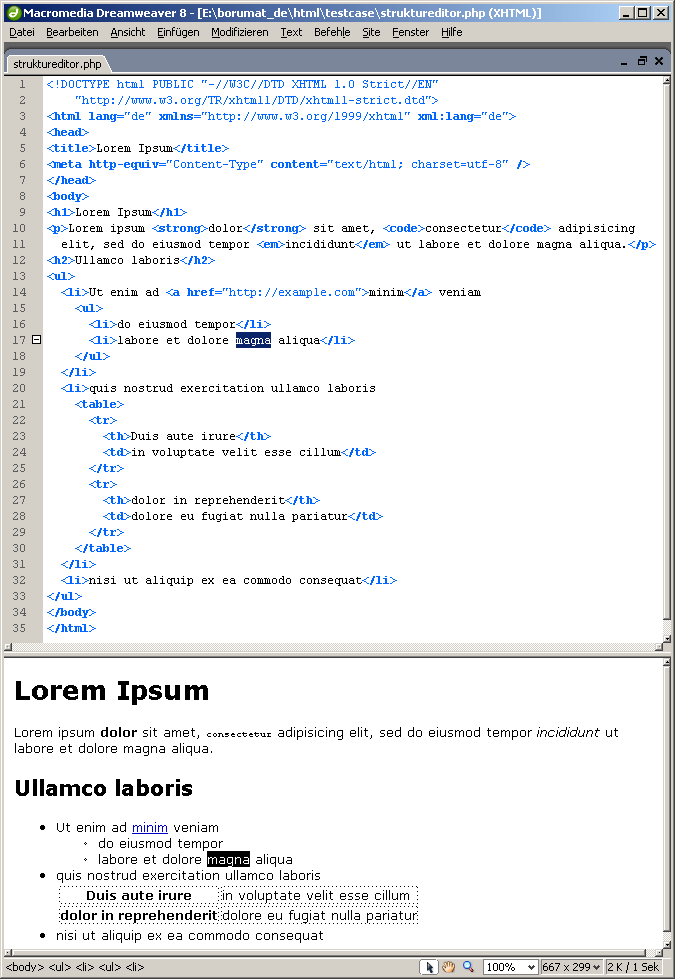
Für häufig genutzte Funktionen bevorzuge ich Tastenkürzel. Daher steht diese Bedienweise hier im Vordergrund. Aus ihr ergibt sich automatisch eine schlanke und schlichte Oberfläche.
Ich benutze Dreamweaver "nur", um XHTML zu schreiben. Die ganze Gestaltung wird über externe Stylesheets erledigt.
Die Tipps sind getestet mit der Version CC 2015 (Windows). Die meisten Tipps sind auch für ältere Versionen anwendbar.
Was finden Sie hier nicht? Tipps zur Nutzung von Vorlagen und Bibliotheksbausteinen. Ich ziehe universelle Techniken wie PHP vor.
Neuste Tipps
- 27.06.2015
- Überarbeitung der gesamten Tippsammlung für die Version CC 2015
- 30.09.2009
- 05.05.2009
- 02.04.2009
- 17.03.2009
- Überarbeitung der ganzen Seite für die Version CS4
- 17.05.2008
- Prüfung der Verfügbarkeit aller Links
- 15.06.2007
- Tastenkürzel für 'ID-Attribut hinzufügen'
- Überarbeitung der Tippsammlung für Version CS3
- 10.12.2005
- 05.10.2005
- 04.10.2005
- Fundstellen von Suchdialog nicht verdecken (Anliegen)
- Fehler bei Befehl 'Hyperlink' beseitigen (Anliegen)
- Aufteilung der bisherigen Rubrik Anliegen :
- 03.10.2005
- Neue Rubrik: Tastenkürzel – die schnelle Bedienweise
- Andreas' Tastenkürzelvorschläge
- CSS-Code unmittelbar auf Syntax-Fehler prüfen (Anliegen)
- Fenster mit Browser integrieren (Anliegen)
- Alle CSS-Eigenschaften und -Werte aus Dialogen auswählbar (Anliegen)
- Vor Bereitstellen Validität prüfbar (Anliegen)
- Vor Bereitstellen auf tote externe Links prüfbar (Anliegen)
- Fehlerhafte Prüfung site-interner Links korrigieren (Anliegen)
- Einfügen
des Attributs
scopein Tabellen abschaltbar (Anliegen) - Suchen nur in markiertem Text (Anliegen)
- Suchen nach Absatzmarken
- '.htaccess' in Codeansicht bearbeiten
class-Attribute überall entfernen (Anliegen)
- 30.09.2005
- Anpassung des Tipps nach dem Wechsel von Version MX zu
Version 8:
Zwischen root-relativen und dokument-relativen Pfaden bei Hyperlinks wählen. - Tabellenzeile behält Attribut beim Sortieren
td,th,thead,tbody,tfootper Tastenkürzel (Anliegen)- Weiteres
ddin Definitionsliste im Entwurf per Tastenkürzel (Anliegen) - Korrektes Umbruchverhalten (Anliegen)
- CSS-Code formatierbar (Anliegen)
- Anpassung des Tipps nach dem Wechsel von Version MX zu
Version 8:
- 26.07.2004
- 15.07.2004
- Start dieser Seite
Diverses
Waisenkinder finden
Wenn ein Dokument von keinem anderen Dokument der Site aus verlinkt ist, kann ein Benutzer es nicht erreichen.
Solche Waisen finden Sie mit:
Site > Erweitert > Sitecache neu erstellen
Dies stellt sicher, dass eventuell erst kürzlich perCloakingvon der Sitesynchronisation ausgeschlossene Dateien nicht geprüft werden.Site > Hyperlinks auf der ganzen Site prüfen > Auswahllistenfeld: Verwaiste Dateien
Zwischen root-relativen und dokument-relativen Pfaden bei Hyperlinks wählen
Site > Sites verwalten > [Name Ihrer Site] > Schaltfläche: Bearbeiten- Wählen Sie dort
(x) Stammordner, wenn ein root-relativer Link, bzw.(x) Dokument, wenn ein dokument-relativer Link erzeugt werden soll
Fehlerhaftes Aktualisieren von PHP-Include-Pfadangaben vermeiden
Wenn Dateien oder Ordner umbenannt werden, bietet Dreamweaver eine Aktualisierung der betroffenen Links an. Eine höchst nützliche Funktion.
Leider zerstört Dreamweaver dabei die Pfade von PHP-Includes.
Genaue Beschreibung des Verhaltens:
In der der sog. php.ini, einer Konfigurationsdatei
auf dem Webserver, kann der Pfad angebeben werden, in welchem Includes
liegen. Dann ist eine kurze Schreibweise möglich:
Datei /foo/index.php:
<body> <?php include "head.inc" ?> </body>
Jetzt wird der Ordner foo umbenannt nach bar. Dreamweaver
schlägt eine Aktualisierung der Links vor, wir bestätigen, denn selbstverständlich
sollen alle betroffenen Links auf der Site angepasst werden.
Nach der Aktualisierung sieht der Quellcode so aus:
Datei /bar/index.php:
<body> <?php include "../foo/head.inc" ?> </body>
Das Include funktioniert nicht mehr, weil der korrekte Pfad zerstört wurde. Es gibt keine Einstellung in Dreamweaver, die Includes von der Aktualisierung ausschließt.
Lösung:
Includes können anders "eingebunden" werden, in einer Form, die Dreamweaver nicht "kennt" und sie daher auch nicht anrührt.
Fügen Sie dazu folgende PHP-Funktion im Kopf jedes Dokumentes ein - vor dem ersten Include:
<?php
/*
Dieses Skript erlaubt eine schlankere Syntax zum Einfügen von Includes,
indem eine einfache Funktion den vollständigen Befehl erzeugt:
<?php inc("foo") ?>
statt
<?php include($_SERVER['DOCUMENT_ROOT'] . "/includes/foo.inc") ?>
bzw., falls der Pfad zu Includes in der PHP.INI deklariert wurde
<?php include("foo.inc") ?>
*/
$inc_dir="/includes/";
$inc_ext=".inc";
function inc($inc_name) {
	global $inc_dir;
	global $inc_ext;
	include($_SERVER['DOCUMENT_ROOT'] . $inc_dir . $inc_name . $inc_ext);
	}
?>
In der Variable $inc_dir tragen Sie das von Ihnen verwendete Verzeichnis
für Includes ein.
Jetzt können Includes mit folgender Syntax eingefügt werden:
<?php inc("head") ?>
Diese wird von Dreamweaver, wie oben schon erwähnt, beim Aktualisieren von Links nicht mehr verändert.
Zeilenumbruch-Typ "CR+LF" für eine ganze Site nach "LF" umwandeln
Soweit mir bekannt ist, kann beim Übertragen von Dateien in Dreamweaver per FTP-Protokoll der sog. Transfer-Modus nicht frei gewählt werden. Dreamweaver wählt automatisch entweder den Text-Modus (auch ASCII-Modus) oder den Binary-Modus.
Textdateien wie TXT, HTML oder PHP werden von Dreamweaver automatisch
im ASCII-Modus
übertragen. Dabei werden Zeilenumbrüche des Typs CR+LF automatisch
in den Typ LF umgewandelt, was dazu führt, dass die Datei auf dem Server
wenige Bytes kleiner ist (die lokale Datei wird nicht angetastet).
Manche Programme, die der Synchronisation von lokalen Verzeichnissen mit dem Verzeichnis auf einem Web-Server dienen, bewerten dann solche Dateien als "nicht identisch" und schlagen eine Synchronisation vor.
Man kann dem begegnen, indem man in Dreamweaver den Zeilenumbruch-Typ LF einstellt: Bearbeiten > Voreinstellungen > Codeformat
> Zeilenumbruch-Typ: LF
Erwartungsgemäß wirkt sich das nur auf neu angelegte Dateien aus.
Wie wandelt man nun den Zeilenumbruch-Typ für die Dateien einer ganzen Site um?
- Konfiguration eines geeigneten FTP-Clients in den Transfer-Modus
ASCII - Übertragen aller Dateien aus dem lokalen Verzeichnis auf den Server
- Umstellen der Konfiguration des FTP-Clients in den Transfer-Modus
Binary - Übertragen aller Dateien vom Server in das lokale Verzeichnis
Beim Übertragen im Binary-Modus wird der Zeilenumbruch-Typ nicht verändert.
Nach dem vierten Schritt liegen lokal also nur noch Dateien mit Umbrüchen
des Typs LF vor.
Falls jemandem ein eleganteres Verfahren kennt, freue ich mich über einen Hinweis.
Verknüpfung einer Datei öffnen
In einem Dateimanager können Verknüpfungen von Dateien angelegt werden.
Im Windows Explorer z.B. mit Hilfe von Datei > Verknüpfung erstellen.
Eine Verknüpfung ermöglicht den Verbleib der Datei an ihrem Platz,
während Sie von beliebiger Stellen sehr bequem auf sie zugegreifen
können. Verknüpfungen tragen die Dateieindung .lnk.
Sie schätzen dieses Prinzip und möchten auch in Dreamweaver Verknüpfungen verwenden?
Besonders bei einer lokalen Site mit einer Vielzahl von Dateien und einer stark verschachtelten Verzeichnissstruktur könnten Verknüpfungen nützlich sein um nicht lange nach den aktuell bearbeiteten Dateien suchen zu müssen.
Dreamweaver erlaubt es nicht in Fenster > Datei eine
Verknüpfung einer Datei anzulegen.
- Legen Sie also die Verknüpfung in Ihrem Dateimanager an
Bearbeiten > Voreinstellungen > Dateitypen > Feld: In Codeansicht öffnen- Tragen Sie in diesem Feld
.lnkein. Vergessen Sie das Leerzeichen als Trennzeichen davor nicht.
Beim Öffnen einer Verknüpfung innerhalb von Fenster > Datei wird
an nun ohne Rückfrage die Zieldatei geöffnet.
Suchen nach Absatzmarken
Sie möchten nach Absatzmarken suchen oder welche beim Ersetzen einfügen lassen?
Bearbeiten
		> Suchen&Ersetzen > Feld: Suchen: Quellcode > Feld: Suchen/ Feld: Ersetzen >
⌘ ⏎.
Achtung! Leerzeichen oder Tabs, die dem Absatzzeichen direkt folgen, werden ebenso von dieser Suche erfasst.
'.htaccess' in Codeansicht bearbeiten
Sie möchten die die Datei .htaccess innerhalb der Codeansicht
von Dreamweaver bearbeiten um sie danach u. a. bequem per Tastenkürzel
hochladen zu können?
Ergänzen Sie in Bearbeiten
> Voreinstellungen > Dateitypen > Feld: In Codeansicht öffnen einfach
am Ende die Zeichenfolge .htaccess. Vergessen Sie das Leerzeichen
davor nicht.
Bei Site-Synchronisation Dateien ausschließen
Beim Synchronisieren Ihrer Site möchten Sie einige Verzeichnisse und Dateien stets ausschließen?
- Aktivieren Sie die Möglichkeit des Ausschließens von Dateien:
Site > Sites verwalten > [Name] > Bearbeiten > Reiterkarte: Erweitert > Cloaking > [x] Cloaking aktivieren - Um ein Verzeichnis von der Synchronisation stets auszuschließen,
wählen Sie
Fenster
			> Datei > Rechtsklick auf ein Verzeichnis > Cloaking aktivieren
Das Icon vor dem Namen wird daraufhin rot durchgestrichen dargestellt. - Beliebige Dateien können nicht ohne weitereres ausgeschlossen werden,
sondern eine Endung muss als Kriterium dienen. Sie möchten z.B. stets
Dateien mit der Endung
.skizze.htmlvon der Synchronisation ausschließen?
Wählen SieSite > Sites verwalten > [Name] > Bearbeiten > Reiterkarte: Erweitert > Cloaking > [x] Cloaking von Dateien mit Erweiterung > .skizze.html
Bei allen künftigen Synchronisationen mit Site > Ganze Site
synchronisieren werden die gekennzeichneten Verzeichnisse und
Dateien ausgeschlossen.
Achtung! Wenn ein Verzeichnis oder eine Datei auf
dem Server bereits existiert und erst dann auf der lokalen Site ausgeschlossen
wird, werden diese beim Synchronisieren nicht auf dem
Server gelöscht, auch wenn die Option Site > Ganze
Site synchronisieren > [x] Dateien auf Remote-Server löschen,
die nicht auf der lokalen Site vorhanden sind gewählt ist.
Dateityp einem Farbschema zuordnen
Sie benutzen z.B. für PHP-Includes die Endung inc? Sie
möchten, dass Dateien mit dieser Endung mit dem gleichen Farbschema
wie Dateien mit der Endung php dargestellt werden?
- Beenden Sie Dreamweaver
- Öffnen Sie
%APPDATA%\Adobe\Dreamweaver CC 2015\de_DE\Configuration\DocumentTypes\MMDocumentTypes.xml
in einem beliebigen Texteditor, z.B. Notepad. - Suchen Sie in der Datei die Passage
<documenttype id="PHP_MySQL" servermodel="PHP MySQL" internaltype="Dynamic" winfileextension="php,php3,php4,php5" macfileextension="php,php3,php4,php5" - Fügen Sie
incein, abgetrennt mit einem Komma:
<documenttype id="PHP_MySQL" servermodel="PHP MySQL" internaltype="Dynamic" winfileextension="inc,php,php3,php4,php5" macfileextension="inc,php,php3,php4,php5"
Das Eingefügte ist hier zur Verdeutlichung fett hinterlegt - Speichern Sie die Datei
- Starten Sie Dreamweaver
- Dateien mit der Endung
incwerden nun im gleichen Farbschema wie Dateien mit der Endungphpdargestellt.
Das Vorgehen für andere Endungen und andere Farbschemata funktioniert analog.
Dokument 'Datei neu' verändern
Wenn Sie ⌘ N oder alternativ Datei > Neu wählen
erscheint ein neues leeres Dokument.
Um diese Vorlage zu verändern passen Sie folgendes Dokument an:
%PROGRAMFILES%\Adobe\Adobe Dreamweaver CC 2015\de_DE\Configuration\DocumentTypes\NewDocuments\Default.html
Falls Sie Dateien mit PHP-Endung benutzen heißt das richtige Dokument Default.php.
Navigieren zu site-internen Dokumenten im Entwurf
Halten Sie ⌘ gedrückt und doppelklicken Sie den Link in der Entwurfsansicht.
Leider funktioniert diese elegante Navigation nicht, wenn ein Fragment-Identifikator im Spiel ist und das Sprungziel (standardkonform) als ID-Attribut gesetzt wurde.
Beispiel:
<p>Lorem <a href="#ipsum">ipsum</a> dolor</p>
...
<h2 id="ipsum">Ipsum adipisit</h2>
Tastenkürzel – die schnelle Bedienweise
Tastenkürzelschablone
Sie schätzen die unschlagbare hohe Geschwindigkeit von Tastenkürzeln gegenüber der Bedienung mit der Maus? Sie wünschen sich ein Hilfsmittel, welches das Einprägen von Tastenkürzeln erleichtern kann?
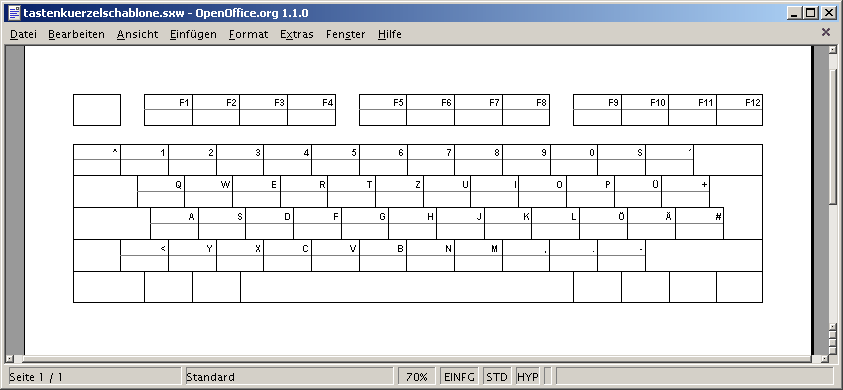
Wenn ich die Benutzung einer neuen Anwendung erlerne, hilft mir in der ersten Zeit eine simple Pappschablone, die neben der Tastatur liegt und auf der alle wesentlichen Tastenkürzel für alle häufig vorkommenden Aktionen mit Bleistift verzeichnet sind.
Eine Schraffur mit Buntstiften von bestimmten Gruppen von Tastenkürzeln unterstützt das Einprägen und Finden zusätzlich.
So in der Fläche angeordnet lerne ich die Kürzel viel schneller als in einer Liste.
Ich beschränke mich weitgehend auf Kürzel mit den Tasten ⌘ und ⇧. Diese Tasten lassen sich beim 10-Finger-Schreiben mühelos erreichen und die Schablone bleibt schlank: es gibt also für jedes Zeichen zwei Felder, die Funktionstasten haben folgerichtig drei.
Andreas' Tastenkürzelvorschläge
Zuviele Tastenkürzel merkt sich eh kaum jemand. Ich nutze etwa zwei Dutzend regelmäßig für die häufigsten Aufgaben während des Schreibens und Pflegens von Inhalten.
Die global üblichen Tastenkürzel sind bei dieser Zahlenangabe nicht mitgerechnet, weil sie nicht neu erlernt werden müssen.
Übersicht:
- Blocklevel-Elemente
- Inline-Elemente
- Tabellen
- Diverse
- Global übliche Tastenkürzel: Bewegen/ Markieren
- Global übliche Tastenkürzel: Diverse
| Andreas' Tastenkürzel für Dreamweaver | ||||
|---|---|---|---|---|
| Tastenkürzel | Funktion | Kommentar | ||
| Blocklevel-Elemente | ||||
| ⌘ | G | p | ||
| ⌘ | 1 | h1 | ||
| ⌘ | 2 | h2 | ||
| ⌘ | 3 | h3 | ||
| ⌘ | 4 | h4 | ||
| ⌘ | J | pre | ||
| ⌘ | B | blockquote | Formatieren > Einzug
| |
| ⌘ | U | ul | ||
| ⌘ | O | ol | ||
| ⌘ | D | dl | ||
| ⌘ | 0 | Blocklevel-Tags entfernen | Formatieren > Absatzformat > Keine
| |
| ⌘ | L | p statt Liste | Formatieren > Liste > Keine
| |
| Inzeilige Elemente | ||||
| ⇧ | ⌘ | K | em | |
| ⇧ | ⌘ | F | strong | |
| ⇧ | ⌘ | Q | code | Seit Version CC Nicht mehr möglich |
| ⇧ | ⌘ | L | del | Seit Version CC Nicht mehr möglich |
| ⇧ | ⌘ | A | kbd | Seit Version CC Nicht mehr möglich |
| Tabellen | ||||
| ⇧ | ⌘ | T | Tabelle einfügen | |
| Alt | ⬅ | Spalte einfügen links | ||
| Alt | ➡ | Spalte einfügen rechts | Seit Version CC Nicht mehr möglich | |
| Alt | ⬆ | Zeile einfügen oben | ||
| Alt | ⬇ | Zeile einfügen unten | Seit Version CC Nicht mehr möglich | |
| ⌘ | J | Zeile löschen | ||
| ⇧ | ⌘ | J | Spalte löschen | |
| td | Nicht möglich | |||
| th | ||||
| ⌘ | E | Zellen verbinden | ||
| ⇧ | ⌘ | E | Zellen teilen | |
| ⌘ | A | Zelle markieren | ||
| 2x | ⌘ | A | Tabelle markieren | |
| Diverse | ||||
| ⇥ | Listenpunkt eine Ebene verschachteln tiefer | Die Einfügemarke muss dafür nicht am Anfang des Listenpunktes stehen | ||
| ⇧ | ⇥ | Listenpunkt eine Ebene verschachteln höher | Die Einfügemarke muss dafür nicht am Anfang des Listenpunktes stehen | |
| ⇧ | ⌘ | U | Bereitstellen | Site > BereitstellenSiehe Tipp |
| ⇧ | ⌘ | H | Hyperlink einfügen | Einfügen > HyperlinkEs gibt einen reproduzierbaren Fehler: Bei einem Kürzel nur aus ⌘ Buchstabe statt ⌘ ⇧ Buchstabe wird das Dialogfeld nicht angezeigt, sondern ohne Rückfrage <a
href="#">#</a> eingefügt.
|
| ⌘ | H | Hyperlink entfernen | Modifizieren > Hyperlink entfernen
| |
| ⌘ | I | ID einfügen | Siehe Tipp | |
| ⌘ | > | Übergeordnetes Tag auswählen | Bearbeiten > Übergeordnetes Tag auswählen
| |
| F8 | Dateimanager einblenden | Fenster > Dateien
| ||
| F5 | Ansicht Entwurf | Ein Tastenkürzel, welches im Kreis durch diese drei
Ansichten schaltet, wäre nützlich. Wenn Sie dazu etwas wissen, sende mir bitte einen Hinweis. | ||
| F6 | Ansicht Code | |||
| F7 | Ansicht Code und Entwurf | |||
| ⇧ | ⌘ | Leer | Geschütztes Leerzeichen einfügen | |
| Global übliche Tastenkürzel | ||||
|---|---|---|---|---|
| Bewegen/ Markieren | ||||
| Alle Kürzel zum Bewegen werden durch das zusätzliche Halten von ⇧ zu Kürzeln zum Markieren | ||||
| ⬅ | Zeichen vorheriges | |||
| ➡ | Zeichen nächstes | |||
| ⌘ | ⬅ | Wort vorheriges | Setzt die Einfügemarke, wenn sie mitten im Wort steht, an den Anfang, sonst an den Anfang des vorherigen. | |
| ⌘ | ➡ | Wort nächstes | Setzt die Einfügemarke, wenn sie mitten im Wort steht, an das Ende des Wortes, sonst an das Ende des nächsten | |
| ⬆ | Zeile hoch | |||
| ⬇ | Zeile runter | |||
| Pos1 | Zeilenanfang | |||
| Ende | Zeilenende | |||
| ⇞ | Fensterinhalt vorheriger | |||
| ⇟ | Fensterinhalt nächster | |||
| ⌘ | A | Alles markieren | ||
| Diverse | ||||
| ⌘ | X | Ausschneiden | ||
| ⌘ | C | Kopieren | ||
| ⌘ | V | Einfügen | ||
| ⌘ | Z | Rückgängig | ||
| ⌘ | Y | Wiederholen | ||
| ⌘ | S | Speichern | ||
| Alt | F4 | Anwendung schließen | ||
| ⌘ | F4 | Dokument schließen | ||
| ⇧ | ⌘ | V | Inhalte einfügen | |
| ⌦ | Zeichen löschen rechts | Löscht auch markierten Text. | ||
| Rücktaste | Zeichen löschen links | Löscht auch markierten Text. | ||
| ⌘ | ⌦ | Wort löschen rechts | ||
| ⌘ | Rücktaste | Wort löschen links | ||
| ⇧ | ⏎ | Zeilenumbruch einfügen | ||
| ⌘ | P | |||
| ⌘ | N | Neues Dokument | ||
| ⌘ | F | Suchen & Ersetzen | ||
| F3 | Weitersuchen | |||
| ⇧ | ⌘ | ⇥ | Dokument vorheriges | Bei LibreOffice nicht möglich. |
| ⌘ | ⇥ | Dokument nächstes | Dito. | |
Tastenkürzel für 'Datei hochladen'
Sie möchten aus Dreamweaver heraus Dateien auf den externen Server hochladen? In Dreamweaver nennt sich das Ganze "auf Remoteserver speichern".
- Wählen Sie
Sites > Verwalten > [Ihre Site] auswählen > Button: Bearbeiten > Reiterkarte: Erweitert > Kategorie: Remote Informationen - Tragen Sie dort Ihre Zugangdaten ein (Anleitung)
- Legen Sie ein Tastenkürzel für
Bearbeiten > Tastaturkurzbefehle > Site > Bereitstellenfest
Nun können Sie das aktuell offene Dokument oder alle in Fenster
> Datei markierten Dateien mit diesem Tastenkürzel hochladen.
Element hinter aktuellem DIV oder PRE einfügen - in Entwurfsansicht
Aufgabe
- Der Cursor befindet sich innerhalb der Entwurfsansicht innerhalb eines
Elementes
p, welches sich innerhalb einesdivbefindet:
<div class="foo">
	<p>Lorem[Cursor]</p>
</div>
Wenn ⏎ gewählt wird, erscheint im ersten Beispiel ein weiteresp. - Oder der Cursor befindet sich innerhalb eines
pre:<pre>Lorem[Cursor]</pre>
Wenn ⏎ gewählt wird, erscheint eine neue Zeile innerhalb despre.
Nun soll ein Element p hinter dem div bzw.
dem pre eingefügt werden – ohne die Entwurfsansicht
zu verlassen.
Lösung
Nehmen wir an, das Tastenkürzel für Bearbeiten > Übergeordnetes
Tag auswählen lautet ⌘ <
Wählen Sie für die erste Aufgabe:
- ⌘ <
- ⌘ <
- ➡
- ⏎
Länglich, ja. Die Verwendung von div verlangsamt also
das Auszeichnen für den Autor.
Für die Lösung der zweiten Aufgabe wird ⌘ < nur einmal gewählt.
Anliegen – Diverse
Die Anliegen sind Wünsche in Richtung Entwickler, aber sie dienen auch als indirekter Tipp – man erfährt, was zur Zeit in Dreamweaver nicht möglich ist.
Wenn Sie Wege kennen, die ein Anliegen erfüllen können, freue ich mich über Hinweise.
Zerstörung des Zeitstempels bei FTP-Übertragung verhindern (Anliegen)
Wenn Dateien von Dreamweaver aus per FTP auf den Server übertragen werden, wird der Zeitstempel "zerstört".
Andere Werkzeuge, wie z. B. FileZilla benutzen zum Setzen des Datums den Befehl MFMT. Dieser verhindert das Zerstören des Zeitstempels.
Vorschlag:
Implementierung des Befehls MFMT für die FTP-Übertragung.
Sitesynchronisation: Dokumente mit aktiviertem Cloaking vom Server entfernen (Anliegen)
Einige Verzeichnisse haben Sie per Rechtsklick > Cloaking > Cloaking
aktivieren von der Sitesynchronisation ausgeschlossen. Manchmal
laden Sie zu Testzwecken dennoch Dateien aus diesen Verzeichnissen auf
den Server. Dauerhaft sollen sie dort nicht bleiben. Bei einer Sitesynchronisation
werden sie jedoch nicht erfasst.
Sie müssen sich erinnern, welche Dateien mit aktiviertem Cloaking Sie irgendwann mal hochgeladen haben und sie dann manuell löschen. Das ist mühsam und fehlerträchtig.
Vorschlag:
Für die Sitesynchronisation wird eine Option ergänzt.
[x] Dokumente mit aktiviertem Cloaking auf dem externen Server
		löschen
Sinnvolle Sortierung von Dateinamen mit Ziffern (Anliegen)
Der Dateimanager des Betriebssystem (z.B. unter Windows 7) lässt sich so einstellen, dass Dateien so sortiert werden (bei Sortierung der Namensspalte):
1.html

		2.html

		10.html
Das ist eine sinnvolle Sortierung.
Der Dateimanager von Dreamweaver Menü Fenster > Dateien sortiert
so:
1.html

		10.html

		2.html
Vorschlag:
Dreamweaver sortiert entweder genau wie der Dateimanager des Betriebssystems oder erhält eine Option, die erwähnte Sortierweise einzustellen.
Tastenkürzel für aufgezeichnete Befehle (Anliegen)
Sie weisen regelmässig bestimmte Klassen oder IDs innerhalb der Entwurfsansicht zu? Damit dies schnell geht, haben Sie dafür Befehle aufgezeichnet.
Diese Befehle können aus dem Menü ausgewählt werden. Das ist fast genau
so langsam wie das Auswählen des Befehls Text > CSS-Stile
> [Name]. Viel schneller und bequemer ist das Aufrufen häufig
benutzter Befehle per Tastenkürzel. Für selbst aufgezeichnete Befehle
ist dies jedoch nicht möglich.
Mit Codefragmenten lassen sich die Aufgabe des Zuweisens einer Klasse oder eines Attributes innerhalb der Entwurfsansicht auch nicht lösen.
Vorschlag:
Selbst aufgezeichneten Befehlen können Tastenkürzel zugeordnet werden.
Tastenkürzel für Spalte/ Zeile markieren (Anliegen)
Es ist nicht möglich ein Tastenkürzel für das Markieren einer Spalte oder Zeile in einer Tabelle zuzuweisen.
Vorschlag:
Das Zuweisen eines Tastenkürzels für das Markieren einer Spalte oder
Zeile wird ermöglicht.
Fundstellen von Suchdialog nicht verdecken (Anliegen)
Beim Suchen mit Bearbeiten > Suchen und Ersetzen werden
die Fundstellen oft verdeckt. Es ist mühsam, das Dialogfeld zu verschieben
um die Fundstelle zu sehen.
Vorschlag:
Eine schlanke Suchbox wird in der Menüzeile ergänzt. Die Suche
beginnt unmittelbar nach der Eingabe von Zeichen in der Suchbox.
class-Attribute überall
entfernen (Anliegen)
Sie haben Code aus einer anderen Quelle übernommen und möchten ihn von
überflüssigen class-Attributen bereinigen? Sowohl Blocklevel-Elemente
als auch inzeilige Elemente enthalten class-Attribute.
Vorschlag:
Ein Befehl entfernt
alle im markierten Bereich enthaltenen class-Attribute.
Rechtschreibprüfung verbessern (Anliegen)
Vorschläge:
- Die in der Rechtschreibprüfung enthaltenen Daten werden im Umfang erweitert, da die aktueller Bestand an Wörter kein effizientes Arbeiten erlaubt. Extrem viele Wörter werden nicht erkannt.
- Nicht nur eine Prüfung über ein Dokument erlauben, sondern über die ganze Site bzw. überausgewählte Dateien
- Auswahl von neuer oder alter Rechtschreibung
- Wechsel vom Dialogfeld in den Entwurf erlauben ohne das Dialogfeld schließen zu müssen
- Wahlmöglichkeit zum Prüfen bestimmter Teile des Quellcodes, z.B.
der Inhalte des Attributes
title
Modus 'XHTML plus CSS pur' (Anliegen)
Für den Autor leicht pflegbares, für den Nutzer gut zugängliches HTML weist das Merkmal der strikten Trennung von Struktur und Gestalt auf.
Viele HTML-Anfänger werden von Dreamweaver an diversen Stellen "verführt" diese strikte Trennung zu brechen.
Beispiel: Im Dialog Einfügen > Tabelle kann der Autor
die Felder für Breite und Randstärke ausfüllen. Im Ergebnis werden Attribute
für die Gestaltung in den Code eingefügt: <table border="3" width="100%">.
Die strikte Trennung von Struktur und Gestaltung ist gebrochen. Dreamweaver
bietet dem Autor in dem Dialog nicht die Gestaltung per CSS an.
Vorschlag:
In den Voreinstellungen wird eine Wahlmöglichkeit angeboten, die alle Befehle,
Dialoge und Dialogfelder ausblendet, mit der HTML über Attribute gestaltet
(width="100%, valign="top" etc.) werden kann.
Dies erleichtert Anfängern, stets Struktur und Gestaltung sauber zu trennen und diejenigen Autoren, die dieses Prinzip schon anwenden, können sich an einer deutlich entschlackten GUI erfreuen.
Inhaltsverzeichnis automatisch generieren (Anliegen)
Jede Textverarbeitung beherrscht das automatische Erzeugen eines Inhaltsverzeichnisses. Das händische Erzeugen eines Inhaltsverzeichnisses für jede der Überschriften im Dokument ist sehr mühsam.
Vorschlag:
Eine automatische Erzeugung eines Inhaltsverzeichnisses als verschachtelte
Liste wird angeboten.
Hinweis:
Das PHP-Skript AutoTOC kann diese Aufgabe
erfüllen.
Alle CSS-Eigenschaften und -Werte aus Dialogen auswählbar (Anliegen)
Beim Editieren einer CSS-Datei im Quelltext stehen keine Dialoge zur Verfügung in denen aus allen CSS-Eigenschaften und alle dazugehörigen Werten ausgewählt werden kann, falls der Code nicht von Hand getippt werden soll.
Vorschlag:
Allen CSS-Eigenschaften und alle dazugehörigen Werten können beim Editieren
einer CSS-Datei aus Dialogen ausgewählt werden.
Hinweis:
Das Werkzeug Topstyle bietet
das Merkmal an.
Suchen nur in markiertem Text (Anliegen)
Leider funktioniert die Suche innerhalb eines markierten Bereiches mit Bearbeiten > Suchen
und Ersetzen > Feld: Suchen in > Ausgewählter Text nicht.
Vorschlag:
Die Funktion Bearbeiten > Suchen und Ersetzen > Feld: Suchen
in > Ausgewählter Text wird sichergestellt.
Fehler bei Befehl 'Hyperlink' beseitigen (Anliegen)
Wenn der im folgenden Beispiel fett hervorgehobene Text markiert ist
Lorem ipsum <em>dolor</em> sit amet.
und der Befehl Einfügen > Hyperlink ausgeführt wird,
bleiben die Felder im Dialog leer. Die Angabe eines Linkziels für den
markierten Text ist so nicht möglich.
Der Fehler tritt auf, sobald die Markierung ein Inline-Element berührt oder einschließt.
Vorschlag:
der Fehler im Befehl Einfügen > Hyperlink wird beseitigt.
Anliegen – Qualitätssicherung der Dokumente
Aktualisierung von rootrelativen Kurz-URLs (Anliegen)
Dreamweaver kann bei Positions- oder Namensänderungen von Dokumenten von der Site automatisch die Verweise aktualisieren.
Leider beherrscht er dies für rootrelative Kurz-URLs nicht:
Verweise wie z.B.
href="/page" oder
href="/verzeichnis/page"
etc. werden nicht aktualisiert, wenn die Seite in ein anderes Verzeichnis
verschoben wird.
Dito für
href="/page/" oder
href="/verzeichnis/page/"
Vorschlag:
Alle Typen
kurzer URLs werden
bei Positions- oder Namensänderungen automatisch aktualisiert.
Aktualisierung von Redirects aus .htaccess (Anliegen)
Nicht immer gelingt das Absingen des Mantras Cool URI don't change.
Hyperlinks werden in Dreamweaver sehr komfortabel automatisch angepasst.
Die Datei .htaccess wird nicht automatisch angepasst. Eine
manuelle Anpassung ist fehlerträchtig und mühsam.
Vorschlag:
Sobald der Autor einen Dateinamen ändert oder ein Dokument verschiebt,
sollte Dreamweaver vorschlagen den URL mit dem alten Namen auf den neuen
weiterzuleiten und die Datei.htaccess entsprechend anzupassen.
Aktualisierung von Verweisen mit Fragmentbezeichnern (Anliegen)
Sie haben bestimmte Elemente mit id-Attributen versehen
und nutzen die sehr elegante Möglichkeit darauf zu verweisen?
<ul class="nav">
 <li><a href="/verzeichnis/seite.html#lorem>Überschrift</a></li>
 . . .
</ul>

<h3 id="lorem">Überschrift</h3>
Der Teil #lorem im Verweis heißt Fragmentbezeichner.
Der Teil lorem im id-Attribut heißt Ankername (oder schlicht Wert).
Es gibt zwei Typen von Änderungen:
- Sie ändern den Ankernamen
- Sie verschieben den Ankernamen auf eine andere Seite innerhalb Ihrer Site
Dreamweaver schlägt bei beiden Typen von Änderungen nicht automatisch
eine Aktualisierung vor.
Die händische Pflege dieser Verweise ist sehr mühsam und fehlerträchtig.
Sehr komfortabel dagegen behandelt Dreamweaver siteinterne-Verweise. Sobald ein Dokument innerhalb der Site verschoben wird, erscheint automatisch eine Rückfrage, ob die Verweise aktualisiert werden sollen.
Vorschlag:
Dreamweaver bietet das Aktualisieren von Verweisen mit Fragmentbezeichner
an.
Vor Bereitstellen Validität prüfbar (Anliegen)
Zur formalen Qualität eines Dokumentes gehört die Validität des CSS-
und des HTML-Codes. Diese wird nicht vor dem Bereitstellen mit Site > Bereitstellen automatisch
geprüft.
Vorschlag:
Auf Wunsch kann die Validität von HTML und CSS (externes und internes) vor dem
Bereitstellen automatisch geprüft werden.
Vor Bereitstellen auf tote externe Links prüfbar (Anliegen)
Zur formalen Qualität eines Dokumentes gehört die Verfügbarkeit von Links. Dies schließt die Prüfung auf tote externe Links ein. Dreamweaver kann ein Dokument oder eine ganze Site nicht auf die Verfügbarkeit von externen Links prüfen.
Vorschlag:
Die Verfügbarkeit von externen Links kann geprüft werden und auf Wunsch
vor dem Bereitstellen automatisch durchgeführt werden. Auf Wunsch kann
bei dieser Prüfung auch die Verfügbarkeit von site-internen Links eingeschlossen
werden.
Hinweis:
Das Werkzeug Xenu kann die
Verfügbarkeit aller Links einer Site prüfen.
CSS-Validator integrieren (Anliegen)
Ein integrierter HTML-Validator existiert. Ein CSS-Validator wäre eine gute Ergänzung.
Vorschlag:
Ein CSS-Validator wird integriert.
CSS-Code unmittelbar auf Syntax-Fehler prüfen (Anliegen)
Fehlerhafte Syntax von HTML-Code wird unmittelbar im Quelltext hervorgehoben. Fehlerhafte Syntax von CSS-Code dagegen nicht.
Vorschlag:
Fehlerhafte Syntax von CSS-Code wird unmittelbar hervorgehoben
Hinweis:
Das Werkzeug Topstyle bietet
das Merkmal an.
Fehler bei Prüfung site-interner Links korrigieren (Anliegen)
Beim Prüfen von site-internen Links mit Site > Hyperlinks
auf der ganzen Site überprüfen werden korrekt referenzierte Links
in Kurzschreibweise wie z.B.
| Kurze Form | Lange Form |
|---|---|
<a href="/galerien/lateinamerika/">
| <a href="/galerien/lateinamerika/index.htm">
|
<a href="/kontakt">
| <a href="/kontakt.htm">
|
fälschlicherweise als fehlerhafte Hyperlinks bewertet.
Vorschlag:
Site-interne Links in Kurzschreibweise werden bei Site > Hyperlinks
auf der ganzen Site überprüfen korrekt bewertet.
Anliegen – Formatierung von Code
In dieser Rubrik geht es allein um Leerzeichen, Einrückungen und Umbrüche im Quellcode. Ein Motiv für die Autoren: die Lesbarkeit des Codes nach individuellen Vorlieben verbessern. Schlecht formatierter Code entsteht leicht, wenn Inhalte über die Zwischenablage eingefügt oder Inhalte im Code-Fenster eingetippt werden.
In der Rubrik Anliegen zur Optimierung von Code kann es zwar auch um ästhetische Vorlieben des Autors gehen, jedoch sind dort zusätzlich neben Leerzeichen und Umbrüchen auch Tags im Spiel.
Eigene Rubrik 'Formatierung' in Voreinstellungen (Anliegen)
Einstellungen für die Formatierung von Code sind in diversen Dialogen enthalten. Das erschwert die Übersicht.
Vorschlag:
Alle Optionen zur Formatierung werden in einer eigenen Rubrik in den
Voreinstellungen übersichtlich dargestellt.
Mehrere Dateien formatieren (Anliegen)
Befehle > Quellenformatierung übernehmen wirkt nur
auf einzelne Dokumente. Ein Autor, der mehrere Dokumente neu
formatieren möchte, muss jedes Dokument einzeln öffnen.
Vorschlag:
Befehle > Quellenformatierung übernehmen wirkt auch
auf eine Auswahl von Dateien in Fenster > Dateien
Leerzeichen direkt nach Blocklevel-Starttag entfernen (Anliegen)
| Vorher | <p> Lorem ipsum <em>dolor</em> </p>
|
|---|---|
| Nacher | <p>Lorem ipsum <em>dolor</em></p>
|
Manchmal enthält der Code überflüssige Leerzeichen direkt nach einem
Blocklevel-Starttag oder direkt vor einem Blocklevel-Endtag.
Das Element pre wäre selbstverständlich von einer Formatierung
ausgenommen.
pre nicht einrücken (Anliegen)
Eine Einrückung von Kindelementen fördert die Lesbarkeit von Quellcode. Die Einrückung kann nur global für alle Elemente festgelegt werden.
Die Lesbarkeit von unformatiertem Text steigt jedoch, wenn
er nicht eingerückt wird und ein Umbruch vor und nach eingestellt
ist. Alle anderen Elemente werden weiterhin eingerückt.
| Vorher | <ul>
<li>Lorem ipsum
<ul>
<li>
<pre>dolor sit amet
consectetur adipisicing elit</pre>
</li>
</ul>
</li>
</ul>
|
|---|---|
| Nacher | <ul>
<li>Lorem ipsum
<ul>
<li>
<pre>
dolor sit amet
consectetur adipisicing elit
</pre>
</li>
</ul>
</li>
</ul>
|
Korrektes Umbruchverhalten (Anliegen)
Eingestellt ist Bearbeiten > Voreinstellungen
> Codeformat > Automatischer Umbruch [x]; Nach Spalte: 43
Beispielquelltext:
<p>Diese Zeile enthält exakt 43 Zeichen</p>
<p>Lorem ipsum dolor sit amet, consectetur adipisicing
  elit, sed do eiusmod tempor incididunt</p>
Das Ausführen von Befehle > Quellenformatierung übernehmen ändert
den Umbruch nicht, obwohl der folgende Umbruch korrekt wäre.
<p>Diese Zeile enthält exakt 43 Zeichen</p>
<p>Lorem ipsum dolor sit amet, consectetur
  adipisicing elit, sed do eiusmod tempor
  incididunt</p>
Vorschlag:
Der Fehler im Umbruchverhalten wird korrigiert.
Anliegen – Normalisierung von Code
Um reine Formatierung, also um Leerzeichen, Einrückungen und Umbrüche geht es hier nicht. Anliegen dazu werden in der Rubrik Anliegen zur Formatierung von Code aufgeführt.
Eigene Rubrik 'Normalisierung' in Voreinstellungen (Anliegen)
Einstellungen für die Normalisierung von Code sind in diversen Dialogen enthalten. Das erschwert die Übersicht.
Vorschlag:
Alle Optionen zur Normalisierung werden in einer eigenen Rubrik in den
Voreinstellungen übersichtlich dargestellt.
Normalisierung von Code
Mehrere Dateien normalisieren (Anliegen)
Befehle > XHTML optimieren wirkt nur auf einzelne Dokumente.
Ein Autor, der mehrere Dokumente normalisieren möchte, muss jedes
Dokument einzeln öffnen.
Vorschlag:
Der Befehl XHTML optimieren wird umbenannt in Code
normalisieren. Er wirkt auf alle in Fenster > Dateien ausgewählten
Dateien.
Inline-Endtag, Leerzeichen, Inline-Starttag (Anliegen)
| Vorher | <em>lorem</em> <em>ipsum</em>
|
|---|---|
| Nacher | <em>lorem ipsum</em>
|
Die Folge von "Inline-Endtag, Leerzeichen, Inline-Starttag" wird durch ein Leerzeichen ersetzt.
Inline-Starttag, br, Inline-Endtag (Anliegen)
| Vorher | <em><br />
|
|---|---|
| Nacher | <br />
|
Die Folge von "Inline-Starttag, br, Inline Endtag" wird
ersetzt durch br
Inline-Starttag, br, Text, Inline-Endtag (Anliegen)
| Vorher | <em><br />
|
|---|---|
| Nacher | <br />
|
Die Folge von "Inline-Starttag, br, Text, Inline-Endtag"
wird ersetzt durch "br, Inline-Starttag, Text, inzeiliges
Endtag"
Kein br in pre beim
Einfügen von Text (Anliegen)
| Vorher | <pre>Lorem ipsum<br />
|
|---|---|
| Nacher | <pre>Lorem ipsum
|
Beim Einfügen von Text z.B. aus einem PDF-Dokument innerhalb der Entwurfs-Ansicht
in ein pre, fügt Dreamweaver leider automatisch statt einer
Zeilenschaltung ein br ein.
Dies behindert die Lesbarkeit des Quellcodes.
Mühsam müssen die br mit Hilfe von Suchen & Ersetzen
eliminiert werden.
Vorschlag:
Beim Einfügen von Text aus der Zwischenablage in das Element pre hinein,
werden Zeilenschaltungen bei Absätzen und kein br eingefügt.
Anliegen – Entwurfsfenster
Zurück zur vorherigen Position der Einfügemarke (Anliegen)
Sie editieren abwechselnd zwei weiter voneinander entfernt liegende Passagen in einem längeren Dokument? Es ist mühsam, jeweils zum Ausgangspunkt zurückzukehren – mit der Bildlauftaste oder der Suchfunktion.
Vorschlag:
Ein Befehl Bearbeiten > Gehe zurück zur vorherigen Positon der
Einfügemarke wird ergänzt.
Tastenkürzel für caption, code, del, kbd, td, th, thead, tbody, tfoot (Anliegen)
Die meisten Elemente können mit Hilfle von Tastenkürzel innerhalb
der Entwurfsansicht zugewiesen werden. Die Elemente caption, code, del, kbd, td, th, thead, tbody, tfootjedoch
nicht.
Vorschlag:
Diese Elemente können
per Tastenkürzel innerhalb der Entwurfsansicht zugewiesen und ggfs. entfernt werden.
Tastenkürzel für dd in Definitionsliste (Anliegen)
Für manche Defintionsterme (dt) innerhalb von Defintionslisten
(dl) existiert mehr als eine Definition (dd).
Siehe das Beispiel in
der HTML-Spezifikation.
In Dreamweaver kann innerhalb der Entwurfsansicht kein weiteres dd-Element
per Tastenkürzel erzeugt werden. Ein ⏎ nach einem dd erzeugt
ein neues dt.
Vorschlag:
Innerhalb der Entwurfsansicht kann am Ende eines DD-Elementes
per Tastenkürzel ein weiteres dd erzeugt werden.
Navigieren mit Verweisen mit id als
Zielanker (Anliegen)
Sie haben bestimmte Elemente mit id-Attributen versehen
und nutzen die sehr elegante Möglichkeit darauf zu verweisen?
<ul class="nav">
 <li><a href="/verzeichnis/seite.html#lorem>Überschrift</a></li>
 . . .
</ul>

<h3 id="lorem">Überschrift</h3>
Der Teil #lorem im Verweis heißt Fragmentbezeichner.
Der Teil lorem im id-Attribut heißt Zielanker.
Wenn statt ids die veralteten Zielanker mit name-Attribut
verwendet werden, genügt ein Doppelklick auf den Link im Entwurfsmodus
und die Einfügemarke springt zum entsprechenden Zielanker.
Wenn jedoch ids als Zielanker verwendet werden, steht
diese Funktion nicht zur Verfügung. Das Zurückfinden ist mühsam.
Vorschlag:
Eine Navigation innerhalb des Dokumentes oder der Site per Doppelklick
auf Verweise mit id als Zielanker ist möglich.