Tipps zum Newsreader 40tude-Dialog
40tude-Dialog ist ein kostenloser Newsreader (Windows) mit deutschsprachiger Oberfläche.
Hier geht es vor allem um schnelle wie bequeme Bedienweisen.
Die Anwendung wird, laut Aussage des Programmierers vom Mai 2006, in näherer Zukunft leider nicht mehr weiterentwickelt.
Getestet sind die Tipps für die aktuelle Version Beta 38 vom
7.2.2005.

Tipps zu Thunderbird als E-Mail-Anwendung
Neuste Tipps
- 10.03.2013
- Der Entwickler Marcus Mönnig hat bedauerlicherweise seine Website gelöscht. Download der Software ist jetzt möglich von http://dialog.datalist.org/downloads/download.html
- 17.05.2008
- Prüfung der Verfügbarkeit aller Links
- 04.09.2006
- Ergänzung des Hinweises, dass die Anwendung in näherer Zukunft nicht mehr weiterentwickelt wird
- Entfernung aller Links auf http://www.gaehn.org/, da der Betreiber alle Inhalte zu 40tude Dialog vom Netz genommen hat.
- 06.10.2004
- 31.08.2004
- 12.08.2004
- Neue Gliederung
- 15.07.2004
- Neue Rubrik: Anliegen
- 19.06.2004
- 11.05.2004
- Beschreibung der neuen Paternosterfunktion die am 02.05.2004 mit der Beta 34 eingeführt wurde.
- Markieren eines Absatzes ist nicht mehr nötig: Ergänzung einer Neuerung aus Beta 35 in Zitat neu umbrechen
- 03.05.2004
- Die neue Version vom 02.05.2004 bietet die Möglichkeit, dass Symbolleisten ausgeblendet werden können. Den Tipp "Werkzeugleisten ausblenden" habe ich daher entfernt.
- 21.04.2004
- Entfernung von "Link: http://www.gaehn.org/software/40tude-dialog/ Tippsammlung
von René Fischer"
René hat leider seine Seite vom Netz genommen
- Entfernung von "Link: http://www.gaehn.org/software/40tude-dialog/ Tippsammlung
von René Fischer"
- 11.04.2004
- Marcus hat die neue Beta mit der Paternosterfunktion ausgestattet
- 11.03.2004
- 29.02.2004
- 15.01.2004
- Ergänzung des Skriptes zum automatischen Abholen von Mails und News
- 13.01.2004
- Korrektur des Paternoster-Tipps
- 25.11.2003
- Verbessertes Inhaltsverzeichnis mit Hilfe einer Erweiterung von Karsten Müller, angeregt durch meine Skizze.
- 06.11.2003
- 03.11.2003
- 26.10.2003
- 20.10.2003
- Die erste deutschsprachige Version von Dialog ist vor einigen Tagen erschienen: Umschreiben aller englischsprachigen Bezeichnungen in Menüs, Befehlen oder Dialogfeldelementen, in ihren deutschsprachigen Entsprechungen.
- 09.10.2003
- 07.10.2003
- Entfernung von "Löschtaste der Funktion "Vorherige Nachricht" zuweisen". Gelöscht, weil in der aktuellen Version dazu kein Umweg mehr nötig ist.
- Rubrik: Danksagungen
- 05.10.2003
- 03.10.2003
- Screenshots
- 02.10.2003
- Filtermöglichkeiten im Headerfenster mit Tastenkürzel aufklappen
- Headerauswahl im Artikelfenster mit Tastenkürzel aufklappen
- Gelben Tooltip/ Hint für Header im Artikelfenster abschalten
- Skripte erstellen
- Skript: News und Mails alle 5 Minuten automatisch holen
- Zitat neu umbrechen nach Zitatkürzung
- Entfernung von "Langen Link mitten im Absatz nicht umbrechen" Gelöscht, weil Bug zum Umbruch langer URLs behoben ist.
- 30.09.2003
- 29.09.2003
- Hochladen der Seite mit einer Handvoll Tipps
Installation und Download
Download
http://40tude.com/dialog/download.htm
http://dialog.datalist.org/downloads/download.html
Es muss kein extra Sprachpaket geladen werden. Die Sprache wird nach
der Installation einfach über Einstellungen > Sprache verstellt.
Bei einem Update von einer anderen Version kümmert sich in der Regel das Installationsprogramm um alles. Der Nutzer muss die alte Version nicht löschen. Sie wird überschrieben. Alle Einstellungen bleiben erhalten.
Eine Sicherheitskopie des ganzen Verzeichnisses mit Dialog sollte selbstverständlich vor einem Update angelegt werden.
Bitte überprüfen Sie, ob der Autor des Programms auf der Seite zum Download oder zur Installation andere Angaben macht.
Installation
Starten Sie setup.exe und folgen Sie den Anweisungen des
Installationsdialoges.
Erscheinungsbild anpassen
Threaddarstellung wie in 'Forté Agent'
Es lassen sich drei Threaddarstellungen unterscheiden. Die letzte ist die Beste – meiner bescheidenen Ansicht nach.
Darstellung 1:
Subject Datum
Tastenkürzel konfigurieren (Thomas Schuster) 20.10.2003 20:44:05
 Andreas Loch 20.10.2003 22:33:13
Paternoster (Andreas Borutta) 18.10.2003 20:29:53
 Enrico Bauer 18.10.2003 21:45:32
Bei dieser Darstellung stehen im Ausgangsposting Subject und Name nebeneinander. Das ist schwer zu erfassen.
Darstellung 2:
Subject Name Datum
Tastenkürzel konfigurieren Thomas Schuster 20.10.2003 20:44:05
 Re: Tastenkürzel konfigurieren Andreas Loch 20.10.2003 22:33:13
Paternoster Andreas Borutta 18.10.2003 20:29:53
 Re: Paternoster Enrico Bauer 18.10.2003 21:45:32
Diese Darstellung ist durch die stetige Wiederholung der Subjects sehr unübersichtlich.
Darstellung 3 (Mein Favorit):
Subject Name Datum
Tastenkürzel konfigurieren Thomas Schuster 20.10.2003 20:44:05
 Andreas Loch 20.10.2003 22:33:13
Paternoster Andreas Borutta 18.10.2003 20:29:53
 Enrico Bauer 18.10.2003 21:45:32
Mit einem Ereignisskript namens DisplayAgentThreadsV2 ist diese dritte Darstellung möglich.
- Fügen Sie das Skript in das sog. Ereignisskript
OnArticleListPaintein. Einstellungen > Layout > Spalten in Artikelliste bearbeiten > Verfügbare Spalten: Subject > Inhalt: %subjectnamechange%Einstellungen > Layout > Spalten in Artikelliste bearbeiten > Verfügbare Spalten: Name > Inhalt: %threadindent%%fromname%- Tragen Sie im Skript die richtige Spaltennummer für die Subject-
und die Namensspalte ein. Wenn Ihr Subject in der vierten (die Spalte
mit
+/-zählt nicht mit) und der Name in der fünften Spalte steht, sollte oben im Skript nicht mehrconst n_subject_column=3; n_from_column=4;
sondernconst n_subject_column=4; n_from_column=5;
stehen.
Eigene Postings automatisch als gelesen markieren
Artikel > Scoring und Aktionen > Scoring und Aktionen > Reiterkarte
		Regeln für Scoring und Aktionen
. Tragen Sie dort Ihren Namen in folgender
Form ein:
[*]
!markread From "Andreas Borutta"
Markieren Sie nun die Gruppen, auf die Sie die Aktionen anwenden möchten.
In Zukunft wirken die Aktionen automatisch auf neueintreffende Postings.
Führe nun Gruppe > Scoring und Aktionen in markierten Gruppen
anwenden aus.
Beschriftete 'Trennlinie' im Gruppenfenster
Gruppierungsfanatiker können sich freuen. Statt ihre Ordner und Gruppen nur mit schnöden Trennlinien zu strukturieren können sie nun "Trennlinien" beschriften (Screenshot). Bei den "Trennlinien" handelt es sich um "formatierte Ordner", die auch weiterhin wie ganz normale Ordner genutzt werden können.
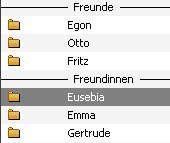
Wählen Sie in der Gruppenliste Rechtsklick > Neuer Ordner.
Tragen Sie dort genau drei oder vier Unterstriche gefolgt von einem beliebigen
Text ein, z.B. ____Freunde.
Drei Unterstriche führen zu einer zentrierten, vier, wie im Screenshot, zu einer linksbündigen Darstellung.
Servernamen hinter Gruppennamen ausblenden
Einstellungen > Layout > Spalten in Newsgroupliste bearbeiten > Reiterkarte
		Setup > Newsgroup
. Dort im Feld Überschrift das (server) und
im Feld Inhalt das (%server%) löschen.
Signaturen abhängig von der Gruppe
Sie können an Postings in verschiedene Gruppen auch verschiedene Signaturen
automatisch anfügen lassen. Falls Sie noch keine Signaturen erstellt haben: Einstellungen > Server,
Identitäten, Signaturen > Signaturen > Schaltflche Neu.
Tragen Sie dort maximal 4 Zeilen à 80 Zeichen ein.
Dann weisen Sie diese Signatur einer Gruppe zu: Gruppe > Optionen
für ausgewählte Gruppe > Checkbox abwählen: Die Gruppe verwendet
die Standardoptionen. Danach stellst Sie in gleichen Dialogfeld
unter Versenden > Verwende diese Signatur die für diese
Gruppe gewünschte Signatur ein.
Portrait als X-Face mitsenden
In einem X-Face-Header können Sie ein 48px * 48px großes Schwarzweißbild
mit Ihren Postings und E-Mails mitsenden. Der Inhalt des X-Face Headers
besteht aus einer "kryptischen" Zeichenfolge, wie etwa ")?{`t.s8ztyEyoBfwcL$;\X&xH…
Leser, die einen Newsreader nutzen, der aus diesen Zeichenfolgen im Header Miniportraits anzeigen kann, sehen dann bei Postings oder E-Mails von Ihnen ein kleines Bild.
Es gibt zwei Wege des Einfügens eines X-Faces in Dialog.
Tragen Sie das 48px * 48px Schwarzweißbild im bmp-Format,
mit einer Farbtiefe von einem Bit in Dialog ein und lassen Sie die
Anwendung den X-Face Header erzeugen: Einstellungen > Server,
Identitäten, Signaturen > Identitäten > Reiterkarte
Artikel Header > Feld X-Face > Schaltfläche Laden. Geben
Sie dort den Namen Ihrer Bilddatei an.
Wenn Sie dagegen schon einen fertigen X-Face-Header besitzen, erzeugen
Sie zunächst mit Einstellungen > Server, Identitten, Signaturen > X-Header > Neu einen
X-Header-Eintrag. Achtung: das X- nicht miteingeben. Verwenden
Sie nur Face als Name.
Danach gehen Sie zu Einstellungen > Server, Identit ten, Signaturen > Identitäten > Reiterkarte
Artikel Header > Feld Standard-X-Headers und
wählen aus der Liste den soeben erzeugten X-Header X-Face aus.
Im Feld rechts können Sie Ihr X-Face eingeben. Wichtig: das X-Face darf keine Umbrüche erhalten.
Bei der Erzeugung des X-Faces aus einer beliebigen Bildvorlage ist http://dairiki.org/xface hilfreich. Falls Sie ein dort erzeugtes X-Face nutzen, entfernen Sie vor dem Einfügen in Dialog die Zeilenumbrüche.
Wie können Sie in Dialog die X-Faces von Postern anzeigen lassen?
Klicken Sie mit der Maus im Kopf des Artikelfenster oben links auf
das Plus-Icon. Danach sind alle sogenannten visible Headers eingeblendet.
Rechts steht das X-Face – wenn der Autor des Postings eines gesendet
hat.
Datumdarstellung in Einleitungzeile anpassen
In der Voreinstellung wird z.B. bei einem E-Mail-Reply auf ein Usenet-Posting etwa folgende Einleitungszeile erzeugt:
On Sun, 28 Sep 2003 20:16:57 +0200 you wrote in de.comm.software.40tude-dialog:
Unter Einstellungen > Server, Identitäten, Signaturen > Identitäten > Reiterkarte
Einleitungszeilen > Feld E-Mail-Antwort auf Posting ändern
Sie dies. In den anderen Feldern gehen Sie genauso vor.
Wenn Sie dort
Du schriebst am %date% in %newsgroups%:\n
einfügen und im Feld Date format
DD.MM.YYYY
ergibt dies die Einleitungszeile:
Du schriebst am 28.09.2003 in de.comm.software.40tude-dialog:
Das Datumsformat
DDDD", dem "DD MMMM "des Jahres "YYYY", um "hh" Uhr, "mm" Minuten und "ss" Sekunden"
liefert dagegen einen absolut nicht empfehlenswerten Einleitungsroman:
Du schriebst am Montag, dem 28 September des Jahres 2003, um 14 Uhr, 22 Minuten
und 44 Sekunden in de.comm.software.40tude-dialog:
Weitere Arten das Format des Datums zu gestalten:
idt
| Internet Date/Time Format | Dies ist der gängige Standard, und auch die Voreinstellung von Dialog,
wie das Datum und die Zeit im Header angezeigt werden. Beispiel: Sun, 28 Sep 2003 20:16:57 +0200 (der letzte Teil hängt von der gültigen Zeitzone ab) |
|---|---|---|
YYYY
| Jahr | vierstellig |
YY
| Jahr | zweistellig |
MMMM
| voller Monatsname | Januar, Februar usw. |
MMM
| abgekürzter Monatsname | Jan, Feb usw. |
MM
| Monat | Monate kleiner als 10 werden mit führender 0 eingefügt |
M
| Monat | Monate kleiner als 10 werden ohne führende 0 eingefügt |
DDDD
| voller Wochentag | Montag, Dienstag usw. |
DDD
| abgekürzter Wochentag | Mo, Di usw. |
DD
| Tag | Tage kleiner als 10 werden mit führender 0 eingefügt |
D
| Tag | Tage kleiner als 10 werden ohne führende 0 eingefügt |
hh
| Stunde | Stunden kleiner als 10 werden mit führender 0 eingefügt |
h
| Stunde | Stunden kleiner als 10 werden ohne führende 0 eingefügt |
mm
| Minute | Minuten kleiner als 10 werden mit führender 0 eingefügt |
m
| Minute | Minuten kleiner als 10 werden ohne führende 0 eingefügt |
ss
| Sekunde | Sekunden kleiner als 10 werden mit führender 0 eingefügt |
s
| Sekunde | Sekunden kleiner als 10 werden ohne führende 0 eingefügt |
Farbwerte eingeben
Dialog verlangt Hexadezimal-Farbwerte nicht in der RGB-Schreibweise, sondern quasi anders herum, als BGR.
Beispiel: Das Blau für die Links auf dieser Seite ist in RGB #005A9C.
Jeweils zwei Zeichen stehen für den jeweiligen Farbanteil. Zur Verdeutlichung
hier einmal aufgespreizt: # 00 5A 9C. Für Dialog schreiben
Sie den Wert um nach BGR $9C5A00
Diverses
Einhandsegeln – Lesen mit Tastenkürzeln auf dem Nummernblock
Die Finger Ihrer Hand liegen entspannt auf der 4 5 und 6, Dein Daumen auf der 0. Sie wollen Artikel lesen ohne ständig zur Maus greifen oder auf dem Haupttastenfeld nach Tastenkürzeln suchen zu müssen?
Hier finden Sie eine Anregung für die Belegung des Nummernblocks Ihrer Tastatur mit den für das Lesen häufig benötigten Funktionen.
| Zurück | Vor | Neue Header laden | |
| Paternoster | Header | Markread Gruppe | |
| Ignoriere Thread | Schriftart | Markread Thread | |
| Plonk | Rohtext | Markread | |
| Weiter | Markunread | ||
Die Bezeichnungen "Markread" bzw. "Markunread" habe ich gewählt, weil mir die deutsche Übersetzung "als gelesen markieren" bzw. "als ungelesen markieren" als Beschriftung zu länglich erschien.
| Bezeichung | Taste | Funktion |
|---|---|---|
| Plonk | 1 |
|
| Vor | x |
|
| Zurück | : |
|
| Paternoster | 7 |
Siehe Skript |
| Header | 8 |
|
| Markread Gruppe | 9 |
|
| Ignoriere Thread | 4 |
Erzeugen Sie ein Customskript
Program IgnoreAndNextUnread;
Begin
ADo('Ignore');
ADo('CollapseThread');
ADo('SkipToNextUnreadMessage');
End.
Damit neue direkte oder indirekte Antworten in diesem Thread nicht als gelesen markiert erscheinen, erzeuge folgende Einträge in der Scoring- und Actiondatei: [*] !unsetwatchignore references borumat.de Sie müssen dafür einen FQDN besitzen oder sich einen beschaffen. Thomas Hochstein stellt freundlicherweise dazu einen kostenlosen Service bereit. |
| Schriftart | 5 |
|
| Markread Thread | 6 |
Siehe Skript. |
| Neue Header laden | - |
|
| Rohtext | 2 |
|
| Markread | 3 |
|
| Weiter | 0 |
|
| Markunread | , |
|
Kategorie zeigt nur Gruppen und Ordner mit ungelesenen Nachrichten
Mit einer "geheimen" Einstellung können Sie eine Kategorie einrichten,
in welcher nur Gruppen und Ordner angezeigt werden, die ungelesene Nachrichten
enthalten.
Enthält eine Gruppe also keine ungelesenen Nachrichten mehr, wird sie
in dieser Kategorie nicht angezeigt.
Rechstklick ins Gruppenfenster > Kategorien > Kategorien
		verwalten > Neu
. Geben Sie dort einen Namen einen beliebigen Namen
und hänge, ohne Leerzeichen dazwischen, den Zusatz |Abonniert an
den Namen. Beispiel: Mit Ungelesenem|Abonniert
Danach erscheint eine neue Kategorie mit dem Namen Mit Ungelesenem,
der Namenszusatz erscheint nicht. In dieser Kategorie werden nur Gruppen
oder Ordner aufgelistet, die ungelesene Nachrichten enthalten.
Paternoster – elegante Navigation
Sie sind unten und möchten nach oben? Per Taste?
Es gibt drei Möglichkeiten Ihren Paternoster kreisen zu lassen, während Sie sich beim Ein-Tasten-Lesen mit Leer bewegen.
- Der klassische Paternoster.
Starten Sie im Erdgeschoß. Sie sind also im untersten ungelesenen Artikel, im untersten Thread, in der untersten Gruppe der Gruppenliste und Sie möchten ganz oben weiterlesen. Vielleicht befinden sich noch weitere ungelesene Artikel über dem letzten gerade gelesenen Artikel, vielleicht in der gleichen Gruppe, vielleicht weiter oben in einer anderen Gruppe. Das beeindruckt den klassischen Paternoster nicht. Unbeirrt führt er Sie in die oberste Gruppe und dort zum obersten ungelesenen Artikel. In einem Rutsch, ohne weitere Eskapaden.
Wählen Sie inEinstellungen > Allgemeine Einstellungen > Navigationdie Möglichkeiten wie hier angegeben:
[x] Gruppenübergreifend zu nächstem ungelesenen Artikel springen

			 …

			[ ] Ein Tasten-Lesen kreist durch alle Artikel
[x] Ein Tasten-Lesen kreist durch alle Gruppen - Paternoster mit Sonderrunden.
Angenommen Sie befinden sich wiederum im untersten ungelesenen Artikel in der untersten Gruppe und es befinden sich wie im ersten Beispiel noch weitere ungelesene Artikel in der gleichen Gruppe – vielleicht haben Sie während des Lesens Artikel vom Server abgeholt. Der Paternoster soll Sie zu diesen ungelesenen Artikeln bringen, bevor er Sie zur obersten Gruppe führt. Wählen Sie:
[x] Gruppen übergreifend zu nächstem ungelesenen Artikel springen

			 …

			[x] Ein Tasten-Lesen kreist durch alle Artikel

[x] Ein Tasten-Lesen kreist durch alle Gruppen - Paternoster mit Endstation.
Es gefällt Ihnen, endlich mal im Erdgeschoss zu sein. So schnell wollen Sie dort nicht weg. Sie möchten den Paternoster an dieser Stelle ausschalten. Das geht auch:
[x] Gruppenübergreifend zu nächstem ungelesenen Artikel springen

			 …

			[x] Ein Tasten-Lesen kreist durch alle Artikel

			[ ] Ein Tasten-Lesen kreist durch alle Gruppen
Vielleicht gefällt Ihnen zwar meistens die dritte Möglichkeit, aber Ihnen fehlt das Beam me up!.
Sie möchten ganz ohne Zwischenhalte, nicht nur vom Erdgeschoss aus und ohne die Konfiguration jedes Mal ändern zu müssen ganz nach oben? Erzeugen Sie ein Eigenes Skript:
Program BeamMeUp;
Begin
ADo('NewsgroupPane');
PostKey(36, false, false, false, false, false, false, false, false); //POS1
PostKey(32, false, false, false, false, false, false, false, false); //Leertaste
End.
Weisen Sie diesem Skript über Einstellungen > Schaltflächen/ Tastenkürzel
konfigurieren ein Tastenkürzel zu.
Aber es fehlt noch etwas. In der obersten Gruppe landen Sie nicht ganz oben, sondern dort, wo Sie zuletzt diese Gruppe verlassen haben.
Fügen Sie im im Gruppenfenster ganz oben eine Trennlinie ein: Gruppen > Ordner > Trennlinie
einfügen
Jetzt beginnt das Lesen wirklich unter'm Dach.
Falls der Eintastennavigation eine andere Taste zugewiesen wurde, müssen Sie den zweiten Postkey anpassen.
Warum steht statt des Befehls ADo('SingleKeyRead'); die
Simulation per Taste PostKey(32, false, false, false, false, false,
false, false, false); im Skript?
Die Ursache ist unbekannt, jedenfalls funktioniert das Skript sonst nicht.
Skripte erstellen (Skript)
Es gibt drei Typen von Skripten: Eigene Skripte, Ereignisskripte und Meldungsskripte.
- Ein
Eigenes Skripterstellen Sie mitEinstellungen > Skriptverwaltung > Skriptverwaltung > Reiterkarte Eigene Skripte > Datei > Neu. Geben Sie einen Namen an, z.B.ThreadAlsGelesenMarkierenSpezialund fügen Sie das Skript zwischen zwischen den ZeilenBeginundEndein. Speichern Sie das Skript mitDatei > Speichern, kompilieren Sie es (in eine ausführbare Form bringen) mitSkript > Kompilierenund beenden Sie das Skript-Fenster. - Ein
Ereignisskripterstellen Sie mitEinstellungen > Skriptverwaltung > Skriptverwaltung > Reiterkarte Ereignisskripte. Fügen Sie das Skript im rechten oberen Editorfenster ein. Speichern Sie das Skript mitDatei > Speichern, kompilieren Sie es mitSkript > Kompilierenund beenden das Skript-Fenster.
Prinzipiell kann man auch mehrere Ereignisskripte nacheinander ablaufen lassen. Dazu werden sie jedoch nicht einfach hintereinander eingefügt. Die Erstellung ist nicht ganz trivial. Am besten Sie fragen dazu in der Newsgroup nach.
Header 'User-Agent' entfernen oder verändern (Skript)
Das Skript von Andreas Loch entfernt den Header User-Agent vor
dem Absenden der Mail.
Erstellen Sie das Ereignisskript OnBeforeSendingMessage
program OnBeforeSendingMessage;
function OnBeforeSendingMessage(var Message: TStringlist; Servername: string; IsEMail: boolean):boolean;
var LineNumber:integer;
LineContent:string;
MessageText:string;
begin
result := true;
MessageText:=message.text;
if pos('User-Agent',MessageText)<>0 then
begin
while (Message.Strings[LineNumber]<>'') and (pos('User-Agent',LineContent)=0) do
begin
LineNumber:=LineNumber+1;
LineContent:=Message.Strings[LineNumber];
if pos('User-Agent',LineContent)<>0 then
begin
delete(MessageText,pos('User-Agent',MessageText),Length(LineContent)+2);
end;
end;
end;
message.text:=MessageText;
end;
begin
end.
Von Jarrod Cifer existiert ein Skript zum Verändern des Headers.
Alles senden und holen (Skript)
Das Skript
- sendet alle Postings und E-Mails aus dem Postausgang, der
Outbox, ab, - holt die neuen Header aller Postings in abonnierten Gruppen und
- holt die E-Mails aller verwendeten Identitäten.
Erstellen Sie folgendes Eigene Skript:
ADo('SendAllInOutbox');
ADo('GetNewHeadersInSubscribedGroups');
ADo('GetNewE-MailsForAllIdentities');
Damit das Skript sinnvoll genutzt werden kann, weisen Sie ihm ein Tastenkürzel zu.
News und Mails nach festem Zeitintervall automatisch holen (Skript)
Das Skript holt in einstellbaren regelmässigen Intervallen News und Mails ab.
Erstellen Sie drei Ereignisskripte.
Das erste als OnStartup:
program OnStartup;
procedure OnStartup;
begin
ADo('GetNewHeadersInSubscribedGroups');
ADo('GetNewEmailsForAllIdentities');
//Mails
timer1.interval:=60000*5; //Intervalllänge in Minuten mit letzter Ziffer ändern
timer1.enabled:=true;
//News
timer2.interval:=60000*30; //Intervalllänge in Minuten mit letzter Ziffer ändern
timer2.enabled:=true;
end;
begin
end.
Das zweite Skript als OnTimer1:
procedure OnTimer1;
begin
ADo('GetNewE-MailsForAllIdentities');
end;
begin
end.
Das dritte Skript als OnTimer2:
program OnTimer2;
procedure OnTimer2;
begin
ADo('GetNewHeadersInSubscribedGroups');
end;
begin
end.
Thread als gelesen markieren, einfalten und zur nächsten Nachricht (Skript)
Das Skript
- faltet den Thread zusammen,
- markiert ihn als gelesen und
- wechselt zur nächsten ungelesenen Nachricht.
Erstellen Sie folgendes Eigenes Skript :
ADo('CollapseThread');
ADo('MarkRead');
ADo('SkipRetrieveToNextUnreadMessage');
Damit das Skript sinnvoll genutzt werden kann, weisen Sie ihm ein Tastenkürzel zu.
Ohne das Skript benötigte die Aufgabe, einen Thread zu markieren, zwei
Tastendrücke: ⬅ X
Jetzt geht es
mit einem.
Postkey-Nummern für die Angabe von Tasten in Skripten bestimmen (Skript)
Damit man in Skripten Tastendrücke simulieren kann, muss man die Code-Nummer der entsprechenden Taste wissen. Hier wird diese Simulation z.B. im Tipp Paternoster benutzt. Michael Schierl hat dazu ein kleines Dialogfenster geschrieben, wo Sie einfach die Taste drücken und der Nummerncode ausgegeben wird.
Der Postkey für die Tabulator-Taste ⇥ kann in dem Dialogfenster nicht gefunden werden, weil damit im Dialogfeld navigiert wird.
Er lautet: PostKey(9, false, false, false, false, false, false,
false, false);
Welcher Wert false durch true ersetzt werden
muss, wenn Sie eine Tastenkombination wie z.B. Alt ⇥ in
das Skript einfügen möchten, können Sie leicht herausfinden, wenn Sie
die entsprechende Steuertaste drücken und sich merken, welcher false-Wert
zu true geworden ist.
Dialog als Standard Mailanwendung verwenden
Beim Auswählen von E-Mail-Links (mailto:…) auf Webseiten soll direkt ein Entwurfsfenster für eine E-Mail in Dialog geöffnet werden?
Wenn Dialog ganz normal installiert und nicht nur sein Verzeichnis von einer anderen Installation kopiert wurde ist die Sache schnell erledigt:
Wählen Sie Startmenü> Einstellungen > Systemsteuerung > Internetoptionen > Programme > Feld:
E-Mail > 40tude Dialog.
Wenn Sie dagegen Dialog nicht installiert, sondern kopiert haben, ist eine Anpassung der Registry von Windows XP notwendig:
Von Nico Haase stammt ein kleines Formular, welches Ihnen das Anpassen und Erzeugen dieser Reg-Datei erleichtert: http://www.nicohaase.de/dialog.php
Doppelklicken Sie danach die Reg-Datei und bestätigen Sie das Hinzufügen der Daten zur Registry.
Falls Sie die Reg-Datei selber erstellen möchten, passen Sie im weiter
unten angegebenen Code, der von Otmar Freudenberger stammt, den Pfad
an, falls bei Ihnen Dialog nicht auf D:\Dialog\dialog.exe liegt.
Achten Sie beim Anpassen auf die doppelten Schrägstriche.
Speichern Sie dann den Code als Textdatei mit der Endung reg unter
einem beliebigem Namen, also z.B. dialog-als-standardmailer.reg,
an einem beliebigem Ort ab. Als Dateityp beim Speichern wählen Sie Alle
Dateien.
Doppelklicken Sie danach die Reg-Datei und bestätigen Sie das Hinzufügen der Daten zur Registry.
REGEDIT4 [HKEY_LOCAL_MACHINE\SOFTWARE\Clients\Mail\40tude Dialog] @="40tude Dialog" [HKEY_LOCAL_MACHINE\SOFTWARE\Clients\Mail\40tude Dialog\Protocols] [HKEY_LOCAL_MACHINE\SOFTWARE\Clients\Mail\40tude Dialog\Protocols\mailto] @="URL:Electronic Mail Address" "URL Protocol"="" "EditFlags"=hex:02,00,00,00 [HKEY_LOCAL_MACHINE\SOFTWARE\Clients\Mail\40tude Dialog\Protocols\mailto\DefaultIcon] @="D:\\Dialog\\dialog.exe, 0" [HKEY_LOCAL_MACHINE\SOFTWARE\Clients\Mail\40tude Dialog\Protocols\mailto\shell] [HKEY_LOCAL_MACHINE\SOFTWARE\Clients\Mail\40tude Dialog\Protocols\mailto\shell\open] [HKEY_LOCAL_MACHINE\SOFTWARE\Clients\Mail\40tude Dialog\Protocols\mailto\shell\open\command] @="\"D:\\Dialog\\dialog.exe\" -mailurl:%1" [HKEY_LOCAL_MACHINE\SOFTWARE\Clients\Mail\40tude Dialog\shell] [HKEY_LOCAL_MACHINE\SOFTWARE\Clients\Mail\40tude Dialog\shell\open] [HKEY_LOCAL_MACHINE\SOFTWARE\Clients\Mail\40tude Dialog\shell\open\command] @="\"D:\\Dialog\\dialog.exe\""
Tastenkürzel löschen
Einstellungen > Schaltflächen/ Tastenkürzel konfigurieren > Reiterkarte
Befehle. Wählen Sie den Befehl aus, bei dem Sie das Tastenkürzel
löschen möchten. Drücken Sie im Feld Tastenkürzel eine
der drei Tasten Strg, Alt oder ⇧.
Rechtschreibprüfung
Rainer Nausedat stellt kostenlos Wörterbücher für alte oder neue Rechtschreibung in einem Format zur Verfügung, die Sie in Dialog verwenden können.
Importieren Sie sie im Entwurfsfenster mit Menü Rechtschreibung > Einstellungen > Wörterbücher
hinzufügen.
Wörterbücher für weitere Sprachen finden Sie bei Addictivesoftware.
UND statt ODER bei der Suche
Sie möchten bei einer Suche sicherstellen, dass zwei Wörter
in den Treffern vorkommen. Wählen Sie Bearbeiten > Suchen > Optionen
[x]Regulärer Ausdruck. Geben Sie zum Beispiel im Feld Text Folgendes
ein:
äpfel.*birnen|birnen.*äpfel
Es werden nun Treffer angezeigt, die immer beide Wörter enthalten.
Bei drei Wörtern steigt leider der Aufwand:
äpfel.*birnen.*kirschen|äpfel.*kirschen.*birnen|
birnen.*äpfel.*kirschen|birnen.*kirschen.*äpfel|
kirschen.*äpfel.*birnen|kirschen.*birnen.*äpfel
Das Prinzip ist immer gleich. Alle möglichen Reihenfolgen der Suchwörter werden in der skizzierten Weisen Sie als regulärer Ausdruck eingetragen.
Plonken: Voreinstellungen ändern
Mit Artikel > Scoring und Aktionen > Plonk Regel hinzufügen schlägt
Ihnen Dialog z.B. folgenden Eintrag vor:
[de.comm.software.40tude-dialog]
!markread From "Andreas Borutta"
Es wird also der Gruppenname, der Absender und als Action ein markread in
die Datei für Scoring und Actions eingetragen, die Sie natürlich noch
beliebig verändern können.
Wenn Ihnen Dialog andere Einträge als ersten Vorschlag präsentieren
soll, editieren Sie die Datei settings.ini, die z.B. im
Verzeichnis c:\programme\40tude
dialog\ liegt.
Öffnen Sie settings.ini mit einem beliebigen Texteditor
und fügen Sie einen Abschnitt [Scoring] ein, falls er noch
nicht vorhanden ist.
Beispiel:
[Scoring]
DefPlonk=!ignore,markread # Voreinstellung für "Add Plonk Rule"
DefSubjectPlonk=!ignore,markread # Voreinstellung für "Add Subject Plonk Rule"
DefDown=-10 # Voreinstellung für "Adjust score for poster down"
DefUp=+10 # Voreinstellung für "Adjust score for poster up"
Hinter dem Gleichheitszeichen tragen Sie ein, was Ihnen Dialog bei den jeweiligen Befehlen als erstes vorgeschlagen soll.
Vergessen Sie nicht, settings.ini zu speichern. Die Änderungen
werden erst nach einem Neustart von Dialog wirksam.
Zitat neu umbrechen nach Zitatkürzung
Ob ein Zitat oder ein eigener Text: beides kann sehr einfach neu umbrochen werden.
Wenn es nur um einen Absatz geht (als Absatz gilt ein Bereich, der
von Leerzeilen eingeschlossen wird), setzen Sie die Einfügemarke in
diesen Absatz und wählen Sie Spezial > Absatz neu formatieren.
Möchten Sie mehr als einen Absatz neu umbrechen markieren Sie vor der Anwendung des Befehls alle Absätze, die neu umbrochen werden sollen.
Eingefügten Text aus Drittquellen umbrechen
Sie fügen einen langen Absatz von einer Webseite als
Zitat mit einleitendem "|" per Bearbeiten > Als angepasstes
Zitat einfügen ein. Danach steht eine lange nicht umgebrochene
Zeile im Posting. Spezial > Absatz neu formatieren macht
daraus einen passend umgebrochenen Absatz mit "|" vor jeder Zeile.
Gelbes Hinweisfenster für Header im Artikelfenster abschalten
Beim Überstreichen des Headers im Artikelfenster mit der Maus erscheinen die gesamten Header in einem gelben Tooltip/ Hint.
Wenn es Sie stört: Einstellungen > Allgemeine Einstellungen > Verschiedenes > [
] Alle Header als Hinweis in Header-Anzeige im Artikelfenster anzeigen.
Headerauswahl im Artikelfenster mit Tastenkürzel aufklappen
Die Headerauswahl, die Sie links oben im Artikelfenster mit der Maus aufklappen können, lassen sich auch mit STRG ALT H erreichen.
Dieser Befehl ist nicht in den Menüs enthalten. Unter Einstellungen > Schaltflächen,
Tastenkürzel konfigurieren > Reiterkarte Befehle > Kategorie Tastenkürzel-Aktionen > Kopf
des Artikelfensters aus- einklappen passen Sie bei Bedarf das
Tastenkürzel an.
Filtermöglichkeiten im Headerfenster mit Tastenkürzel aufklappen
Die Filter, die Sie links oben im Headerfenster mit der Maus aufklappen können, lassen sich auch mit STRG ALT F erreichen.
Dieser Befehl ist nicht in den Menüs enthalten. Unter Einstellungen > Schaltflächen,
Tastenkürzel konfigurieren > Reiterkarte Commands > Kategorie
Tastenkürzel Aktionen > Aus- Einklappen Sortier-/ Filterfenster passen
Sie bei Bedarf das Tastenkürzel an.
Link zu Thema aus der Hilfe setzen
Sie können in Ihren Artikeln einen direkten Link auf ein Thema aus
der in Dialog integrierten Hilfe setzen: Rechtsklick > Eigenschaften,
kopieren Sie dort in der Zeile URL von dialog.chm::/ an
alles bis zum Zeilenende. Zum Beispiel: dialog.chm::/misc_settings.htm.
Diese Zeichenfolge bildet in Dialog einen klickbaren Link direkt zum Hilfethema.
Postings in Gruppe statt Ordner importieren
Leider geht dies nicht automatisch. Erzeugen Sie zunächst in Ihrem
bisher genutzten Newsreader eine Datei im mbx-Format, in
der alle Postings einer Gruppe enthalten sind. Wählen Sie Datei > Artikel
importieren, geben Sie dort die entsprechende mbx-Datei
an und wählen Sie nun einen Ordner aus, in den Sie die Postings importieren
möchten.
Nach dem Import in diesen Ordner markieren Sie alle Postings in dem
Ordner und wählen Artikel > Markierte Artikel verschieben/
kopieren.
Kreuzen Sie im Dialogfeld die Checkbox Gruppen als Ziel erlauben an
und wählen die gewünschte Gruppe aus. Sie können sich noch entscheiden,
ob Sie kopieren oder verschieben möchten, indem Sie Kopieren oder Verschieben anwählen.
Mit OK startet das Kopieren oder Verschieben.
Tastenkürzel zuweisen
Wählen Sie Einstellungen > Schaltflächen, Tastenkürzel konfigurieren.
Suchen Sie dort im Feld Kategorien diejenige aus, wo
Sie den Befehl oder die Funktion vermuten. Rechts sehen Sie dann
die Liste der Befehle, denen Sie direkt darunter, im Feld Tastenkürzel,
ein Tastenkürzel zuweisen können. Dies kann eine einzelne Taste sein
oder eine Kombination aus einer Steuertaste wie STRG, ALT oder ⇧.
Zur Zeit ist es nicht möglich einigen Befehlen Tasten wie Leer, ⏎, ⌫ zuzuweisen.
Subjectwechsel
Überschreiben Sie das alte Subject einfach. Dialog hängt automatisch
das alte Subject in der korrekten
Form an das alte – wenn unter Einstellungen > Allgemeine
Einstellungen > Posting die Checkbox Automatically add "(was: …)" angekreuzt
ist.
Grussformel automatisch einfügen
Geben Sie unter Einstellungen > Server, Identitäten, Signaturen > Signatures > Feld
Selected signature den Sigtrenner, zwei Striche und ein Leerzeichen "-- ",
manuell ein und darüber die gewünschte Grussformel:
Ciao, Andreas
--
Signatur Zeile 1
Signatur Zeile 2
Signatur Zeile 3
Signatur Zeile 4
Volltextsuche – in Headern und Body
Blenden Sie die Header mit H ein, falls sie es noch nicht
sind. Mit STRG F leiten Sie die Suche ein. Falls
der Fokus nicht im Artikelfenster war: Reiterkarte Artikel auswählen.
Dort sorgen Sie mit (x)Markierte Gruppe dafür, dass nicht
nur der Body des Postings sondern die Bodies aller Postings der Gruppe
durchsucht werden.
Datensicherung
Tastenkürzel für Entwurfsfenster
Artikel bekommt plötzlich ohne Zutun eine andere Schrift
Einrichten von und Arbeiten mit Kategorien
Vollbildmodus
Scoring
Markiertes Wort online übersetzen - Deutsch-Englisch/ Englisch-Deutsch – systemweit per Tastenkürzel
Markiertes Wort online in der Enzyklopädie Wikipedia nachschlagen – systemweit per Tastenkürzel
Markiertes Wort an Google übergeben - systemweit per Tastenkürzel
Weiterführende Links
Deutschsprachige Seiten
- FAQ von Wolfgang Bauer
-
news:de.comm.software.40tude-dialog Diskussionforum im Usenet.
Lesenswerte Empfehlungen vor der Bitte um Hilfe in einem Forum/ einer Newsgroup - http://cj-web.de/40tude-dialog-faq/ Umfangreiche Seite mit Hinweisen und Einführungen von Claas Janetzki
- Nützliche Hinweise, vor allem zu Skripten. Von Dietmar Vollmeier.
Englischsprachige Seiten
- http://alain-guerin.com Skripte, gesammelt von Alain Guerin
- http://zez.org/article/articleprint/11/ Einführung in reguläre Ausdrücke von Jan Borsodi
Anliegen
Hier formuliere ich einige Anliegen. Sie dienen auch als indirekter Tipp, was zur Zeit bei Dialog nicht zu finden ist.
Zitatzeichen immer reformatieren (Anliegen)
Zitatzeichen können so aussehen:
> >>>Text
>> >
>> > Text
> >
> > Text

|Text
Nicht sehr hübsch.
Mit einer manuellen Reformatierung Spezial > Absatz neu formatieren kann
sich der Text wieder sehen lassen:
>>>> Text
>>>
>>> Text
>>
>> Text

| Text
In der aktuellen Version von Dialog macht die Funktion jedoch unterstrichene Wörter noch unbrauchbar.
> >>>Text
>> >
>> > Text
> >
> > Text
 ^^^^

|Text
wird reformatiert zu:
>>>> Text
>>>
>>> Text
>>
>> Text
^^^^

| Text
Dieses Problem muss noch gelöst werden.
Postings mit gleichmässig formatierten Zitatzeichen machen einen Text besser lesbar und das Posting gewinnt ästhetisch.
Mein Vorschlag daher:
In den Einstellungen wird eine neue Funktion eingeführt.
[ ] Zitatzeichen stets neu formatieren wenn ein Entwurf geöffnet
		wird
Siehe Eintrag
in Datenbank für Fehler und Merkmalwünsche
Thread beim Verlassen einfalten (Anliegen)
Siehe Eintrag
in Datenbank für Fehler und Merkmalwünsche
Gestaltbarkeit der Menüs (Anliegen)
Tastenkürzel sind zur Zeit frei belegbar. Menüs, Untermenüs und Befehle können dagegen nicht umbenannt und an einen anderen Ort verschoben werden.
Mein Vorschlag:
Der Nutzer erhält die Möglichkeit Menüs, Untermenüs und Befehle umzubenennen
und zu verschieben.
Gesendete und ankommende Mails in einem Ordner (Anliegen)
Zur Zeit liegen eigene abgesendete Mails und Antworten auf diese Mails in verschiedenen Ordnern. Das erschwert den Überblick.
Mein Vorschlag:
Dialog bietet die Wahlmöglichkeit an, beide in einen einzigen Ordner
einsortieren zu lassen. Die Nachrichten können als Thread dargestellt
werden.
Lesezeichen-Flag und Lesezeichen-Ordner (Anliegen)
Die aktuelle Lesezeichenliste ist unkomfortabel in der Nutzung.
Mein Vorschlag:
Der Nutzer kann ein Lesezeichen-Flag vergeben. Eine Alias des Artikels
wird in einen speziellen Ordner "Lesezeichen" erzeugt. Alle Lesezeichen
befinden sich in diesem Ordner. In dem Ordner existiert für die Header-Liste
die neue zusätzliche Sortiermöglichkeit "nach Gruppe".
Siehe Eintrag
in Datenbank für Fehler und Merkmalwünsche
Verbesserte Suchmöglichkeiten (Anliegen)
Suche mit UND- oder ODER-Operatoren sind
nicht möglich. Suchergebnisse werden nicht als Liste angezeigt. Es
gibt keine Möglichkeit, nur in bestimmten Headerfelder zu suchen.
Vorschlag: die Suchmöglichkeiten werden erweitert.
Siehe Eintrag
in Datenbank für Fehler und Merkmalwünsche
Anzahl der Entwürfe bzw. der Artikel in Outbox anzeigen (Anliegen)
Leicht vergisst man, dass sich noch Artikel im Entwurfs-Ordner oder in der Outbox befinden.
Mein Vorschlag:
Die Anzahl der Artikel in diesen Ordnern wird in der Spalte angezeigt,
wo bei anderen Ordnern die Anzahl der ungelesenen Artikel steht.
Rückgängig machen von Aktionen (Anliegen)
Fehler beim Zuweisen von Eigenschaften von Artikeln oder Threads passieren.
Mein Vorschlag:
Nutzeraktionen wie z.B. das Gelesen markieren einer ganzen
Anzahl von Postings kann rückgängig gemacht werden.
Siehe Eintrag in Datenbank für Fehler und Merkmalwünsche
Volltextindex für Suche (Anliegen)
Eine Volltextsuche in einem großen Archivbestand dauert sehr lange.
Externe Werkzeuge zur Volltextindexierung können für Dialog nicht angewendet werden, da er ein spezielles Datenbankformat verwendet, welches diese Indexierer nicht auwerten.
Mein Vorschlag:
Im Hintergrund wird von Dialog ein Volltextindex erzeugt, mit dessen
Hilfe bei einer Suche, besonders nach Wörtern im Body, Ergebnisse fast
augenblicklich präsentiert werden können.
Zur Mutternachricht (Anliegen)
Um bei nicht vollständig sichtbaren Headern zur Mutternachricht zu wechseln ist es nötig die Maus benutzen um die entsprechende Message-Id in den References anzuwählen. Dies ist unkomfortabel.
Vorschlag von Enrico:
Dialog erhält einen neuen Befehl Zur Mutternachricht. Diesem
kann dann ein beliebiges Tastekürzel zugewiesen werden.
Siehe Eintrag
in Datenbank für Fehler und Merkmalwünsche
Skripte über Score- und Actionfile ansprechen (Anliegen)
Zur Zeit kann man keine Skripte im Score- und Actionfile eintragen.
Vorschlag von Norbert dazu in einem Eintrag
in Datenbank für Fehler und Merkmalwünsche.
Mehrere Browserfenster (Anliegen)
Mitten beim Lesen der Postings fällt einem ein, daß man einige Mails
in verschiedenen Ordnern durchsehen möchte. Wenn man später dem bestimmten
Posting zurückkehren möchte, muss man sich entweder erinnern, in welcher
Gruppe dies war – Dialog kann sich den Ort beim Verlassen einer
Gruppe merken – oder man muss eventuell viele Male die Funktion Vorheriger
Artikel in History wählen. Das ist umständlich.
Mein Vorschlag:
Der Nutzer kann weitere "Browserfenster" öffnen. Dann bleibt im alten
Browserfenster das aktuelle Posting ausgewählt.
Nur komplette Threads beim Abonnieren laden (Anliegen)
Beim erstmaligen Laden von Artikeln in einer neu abonnierten Gruppe
soll in der Regel ein bestimmtes Limit an Postings nicht überschritten
werden. Das hat zur Konsequenz, dass vielen Threads unvollständig sind.
Gegebenenfalls muss der Nutzer manuell für Threads die Funktion Rekonstruiere
Thread wählen. Das ist umständlich.
Mein Vorschlag:
Es gibt eine neue Funktion Threads in neu abonnierten Gruppen,
wenn möglich komplett laden. Dialog lädt das jüngste Posting und
führt automatisch ein Rekonstruiere Thread durch, lädt also
alle Postings zu diesem Thread. Wenn dann das Limit nicht erreicht ist,
geht er für das nächste Posting genauso vor. Wir das Limit überschritten
verwirft er den Thread oder fragt den Nutzer nach, ob er den Thread doch
behalten soll.
Kennzeichnung von gruppen-fremden Artikeln aus 'Rekonstruiere Thread' (Anliegen)
Wenn gruppen-fremde Artikel über Online > Rekonstruiere Thread in
eine Gruppe geladen werden, ist nur bei eingeblendetem Newsgroup-Header
ihre Herkunft sichtbar.
Mein Vorschlag:
Gruppenfremde Artikel können auf Wunsch (farbig) gekennzeichnet werden.
Getrennt liegende Blöcke markieren (Anliegen)
Getrennt voneinander liegende Textblöcke müssen zur Zeit in mehreren Einzelaktionen selektiert werden. Das ist umständlich.
Mein Vorschlag:
Im Artikelfenster als auch im Entwurfsfenster können getrennt voneinander
liegende Textblöcke markiert werden. Dies beschleunigt z.B. die explizite
Auswahl von Textteilen, die man zitieren möchte.
Einfügen von externen Zitaten mit Quellenangabe (Anliegen)
Wenn ein Textteil aus einem vorhandenen Posting in ein beliebiges Posting als externes Zitat eingefügt werden soll, muss der Nutzer sich aus dem Header die Quellenangabe herauskopieren. Das ist umständlich.
Mein Vorschlag:
Dialog enthält einen neuen Befehl Mit Quellenangabe als Zitat einfügen,
der die Quellangabe automatisch einfügt. Das Ergebnis könnte so aussehen:
| a Posting im Newsreader suchen, falls dort nicht vorhanden
| b beim nächsten "Online-Gehen" Posting vom/von Newsserver(n) laden,
| falls dort nicht vorhanden
| c Posting im Googlearchiv anwählen und Seite im Browser "offline
| verfügbar" halten.
| Mir gefiele zusätzlich noch eine Funktion, die das Posting aus dem
| Googlearchiv passend formatiert und dann in den Newsreader lädt.
[Quelle:
news:qt3u3tioz5b4.dlg@borumat.de
http://groups.google.de/groups?selm=qt3u3tioz5b4.dlg@borumat.de]
Hinweise zur Erzeugung von langfristig gültigen Links ins Archiv von Google-Groups: kanonische Adressen – von Christoph Schneegans
Umlaute in eigenem Ausgangspostings automatisch ersetzen (Anliegen)
Einige Newsreader können nicht mit Umlauten im Subject umgehen.
Leicht vergisst man in einem eigenen Ausgangsposting keine Umlaute ins Subject zu schreiben.
Vorschlag:
Umlaute im Subject eines eigenen Ausgangspostings werden automatisch
ersetzt.
Expire abhängig von der Dauer der Nicht-Anwendung (Anliegen)
Viele Geplonkte verschwinden nach kurzer Zeit wieder aus dem Usenet oder der Gruppe. Zur Zeit gibt es keine Möglichkeit einen Killfileeintrag abhängig von seiner Benutzung automatisch löschen zu lassen. Das zwingt den Nutzer zur händischen Löschung oder zum Setzen eines festen Verfallsdatums.
Vorschlag:
Wenn eine bestimmte Zeit Scoreregeln nicht zur Anwendung kommen, werden
sie nach einem einstellbaren Zeitraum automatisch gelöscht.
Ordner 'Mülleimer' (Anliegen)
Ein Ordner Mülleimer fehlt.
Vorschlag:
Artikel werden mit ⌦ und Entwürfe mit Strg Del ohne
weitere Nachfrage in den Ordner "Mülleimer" verschoben.
Siehe Eintrag
in Datenbank für Fehler und Merkmalwünsche
Reformatierung von Absätzen als Aufzählung (Anliegen)
Der zu formatierende Bereich wird mit einer bestimmten Zeichenfolge #aufz eingeleitet
und mit # beendet.
Jede einzelne Aufzählung beginnt mit $$.
Bei dem Tool KorrNews für Newsreader ist die automatische Erzeugung
von nummerierten Fußnoten so ähnlich gelöst.
Lorem ipsum dolor sit amet, consectetur adipiscing elit.

(#aufz:
$$Aufzählungen kommen nicht selten vor und können
Sachverhalte oft sehr viel übersichtlicher darstellen.
$$Eine Nummerierung macht es Lesern besonders leicht, in knapper
Form aus langen Listen zu zitieren.
$$Was tun, wenn man im Nachhinein etwas in die Aufzählung
einfügen möchte? Viel Handarbeit erwartet einen.#)

Fusce vehicula orci vitae felis congue porta. Maecenas finibus fermentum erat.
Daraus wird im fertigen Artikel:
Lorem ipsum dolor sit amet, consectetur adipiscing elit.

 1 Aufzählungen kommen nicht selten vor und können Sachverhalte
   oft sehr viel übersichtlicher darstellen.

 2 Eine Nummerierung macht es Lesern besonders leicht, in knapper
   Form aus langen Listen zu zitieren.

 3 Was tun, wenn man im Nachhinein etwas in die Aufzählung
   einfügen möchte? Viel Handarbeit erwartet einen.

Fusce vehicula orci vitae felis congue porta. Maecenas finibus fermentum erat.
Überflüssige Scrollleiste aus Newsgroupfenster entfernen (Anliegen)
Auch wenn die Liste kurz ist, wird eine rechte Scrollleiste angezeigt. Dies frisst Platz.
Vorschlag:
Wenn alle Zeilen ins Fenster passen, wird keine Scrolleiste eingeblendet –
genau wie es z.B. die meisten Browser tun.
Feedback über Canceln (Anliegen)
Nach einem Cancel erhält der Nutzer kein Feedback.
Vorschlag:
Der Nutzer erhält ein Feed-back
Siehe Eintrag
in Datenbank für Fehler und Merkmalwünsche
Adressen aus anderen Mail-Clients importierbar (Anliegen)
Zur Zeit gibt es keine Importfunktion für Adressbücher aus anderen Mail-Clients.
Vorschlag:
Eine Importfunktion für einige gängige Mail-Clients wird integriert.
Ordner Inbox, Sent, Drafts und Outbox umbenennbar (Anliegen)
Die Ordner Inbox, Sent, Drafts und Outbox lassen sich nicht umbenennen.
Dies sieht unästhetisch aus.
Vorschlag:
Die Ordner sind umbenennbar. Eine Umbenennung wird automatisch im Scorefile
bzw. in den Skripten übernommen.
Klickbare Links auch im Entwurfsfenster (Anliegen)
Im Entwurfsfenster lassen sich eingefügte Links nicht durch Klicken aufrufen.
So lassen sich vor dem Absenden eingefügte Links nicht kontrollieren.
Vorschlag:
Links im Entwurfsfenster sind klickbar.
Danksagungen
Danke, Marcus, für dieses tolle Stück Software! Bitte setze die Entwicklung fort. Oder schaffe die Möglichkeiten, dass andere die Anwendung weiterentwickeln können.
Es macht Spaß mit 4D das Usenet auf den Rechner zu holen und mit anderen Netizens in den Dialog zu treten.
Danke an die Poster aus der der Newsgroup de.comm.software.40tude-dialog, ohne die diese Tippsammlung nicht existieren würde.
Tipps oder Hinweise stammen u. a. von Andreas Loch, Roman Schmidt, Michael Schierl, Matthias Brzoska, René Fischer, Gerd Thieme, Enrico Bauer, Dietmar Hollenberg, Jarrod Cifer, Lars Biskupek, Otmar Freudenberger, Claas Janetzki …
Die Übersetzer des Dialog ins Deutsche haben viel Arbeit investiert. Ich bin sicher ihre Mühe wird erheblich dazu beitragen, dass sich der Reader im deutschsprachigen Raum verbreitet. Danke an Euch!
Sollte ich jemanden hier vergessen haben oder mochte jemand nicht erwähnt werden, schickt mir bitte einen Hinweis.